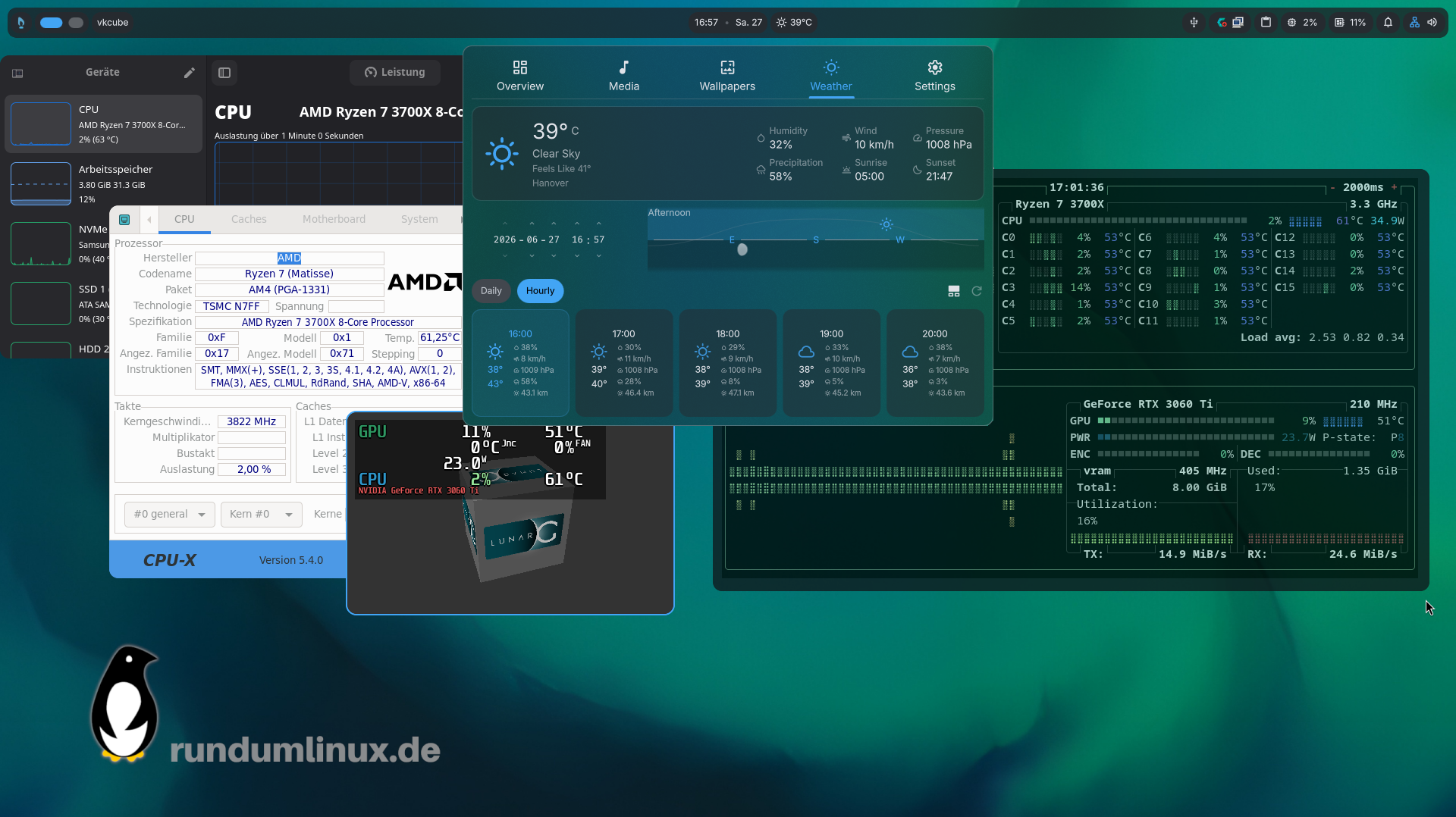
Hitzewelle, Computerspiele oder das Rendern eines Videos treiben die Temperatur von Prozessor und Grafikkarte hoch. Im besten Fall schaltet die CPU nur einen Gang runter, doch bei zu hohen Temperaturen kann die Hardware auch Schaden nehmen. Wann es Zeit ist, Maßnahmen zu ergreifen, zeigen kostenlose Linux-Tools.
Die Hitzewelle ist in vollem Gang, die Raumtemperatur schon bei 27 Grad Celsius und mein nicht ganz aktueller Rechner läuft sowieso schon immer ein wenig heiß. Beim Twitch-Livestream Mittwochabends (immer ab 21 Uhr) kommt dann einiges zusammen: CPU und Grafikkarte müssen nicht nur Enshrouded stemmen, sondern auch noch den Stream rendern. Während die Grafikkarte sich wacker schlägt, steigt die Temperatur der CPU gegen Ende des Streams bedenklich an auf 100 Grad.
Woher ich das weiß? Ich schalte in solchen Fällen per Tastendruck ein Performance-Overlay zu (siehe unten). Das blendet im Spiel ein Overlay ein, das FPS sowie Auslastung und Temperatur von CPU und Grafikkarte anzeigt.
Ausschalten, reinschauen
Am nächsten Tag habe ich erst einmal einen Blick ins Gehäuse geworfen: Drehen alle Lüfter? Hat sich Staub angesammelt? Ist irgendwo der Luftstrom blockiert? Im CPU-Kühler hat sich eindeutig Staub angesammelt, ich schalte den Rechner aus, ziehe den Stecker und fummle den Staub mit einem Pinsel heraus. Da kommen einige Wollmäuse zusammen. Ein erneuter Test zeigt aber: Das bringt nicht genug.
Im BIOS kann ich genauer sehen, welcher Lüfter wie schnell dreht. Ich schalte bei einigen noch in einen Automatikmodus, damit sie hochdrehen können, wenn es nötig wird und teste erneut.
Schnelle Infos im Terminal
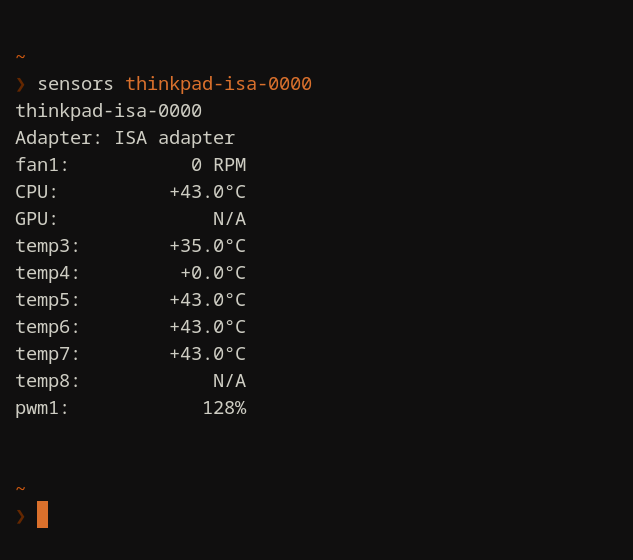
Ein schneller Weg, die Temperatur von CPU und GPU herauszufinden, ist der Kommandozeilenbefehl sensors. Der liest alle verfügbaren Sensoren aus und gibt das Ergebnis aus. Allerdings werden diese Zahlen nicht aktualisiert.
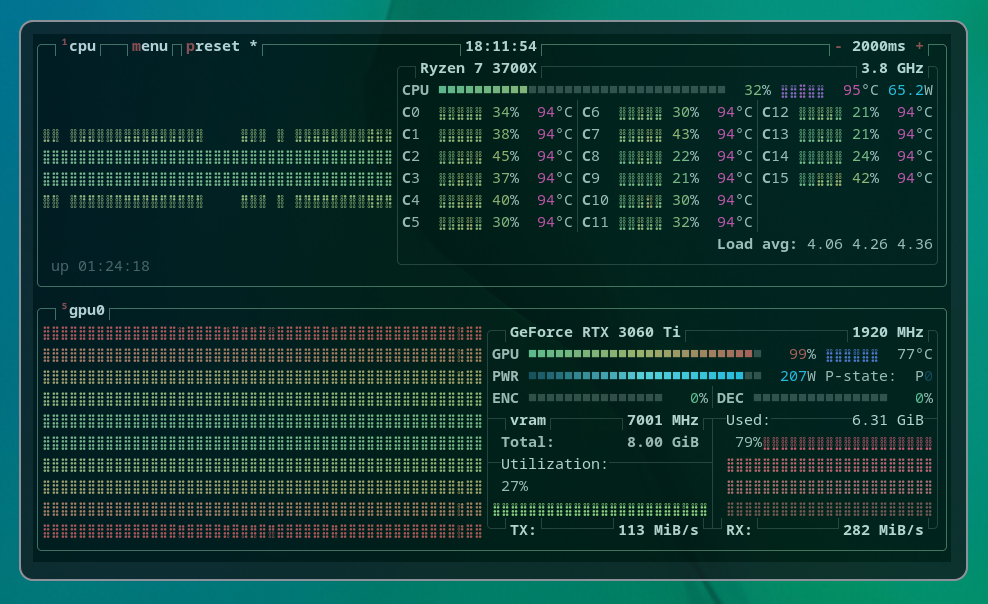
Besser ist aber ein Temperaturwert, der ständig aktualisiert wird. Dafür habe ich bereits ein Kommandozeilentool vorgestellt: btop, dessen Bedienung ein früherer Artikel vorstellt. Das zeigt oben rechts die Prozessorauslastung samt Temperatur an und aktualisiert diesen Wert regelmäßig. So kann ich genau verfolgen, wie sich die Temperatur während der Arbeit mit mehreren Programmen entwickelt.

Performance-Overlays für Spiele
Beim Spielen steht allerdings das Spielgeschehen im Vordergrund und selbst wenn man wie ich einen zweiten Monitor hat, ist es nicht einfach, ein zusätzliches Tool im Blick zu haben. Praktischer ist da ein Game-Overlay, das am Bildschirmrand die wichtigsten Infos einblendet und aktuell hält.
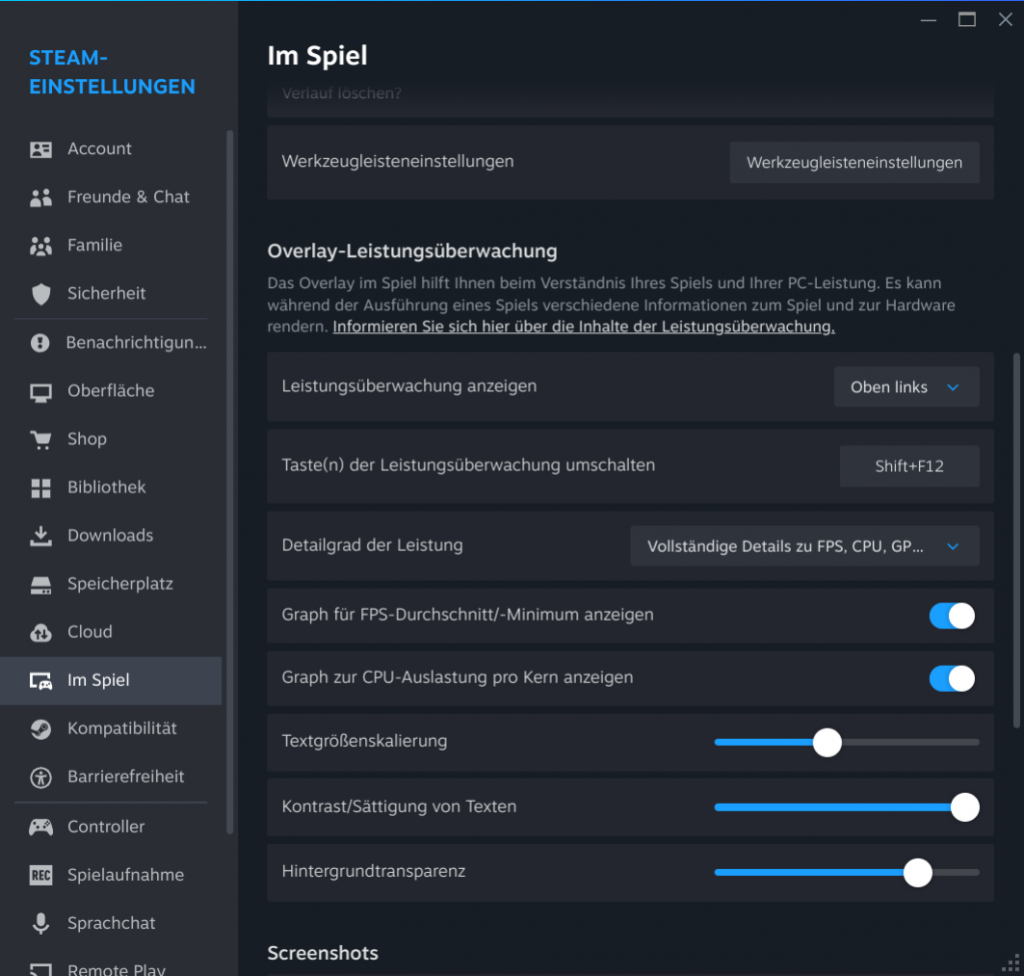
Wer mit Steam spielt, kann eine solche Funktion direkt in Steam aktivieren. Die Option findet sich in den Steam-Einstellungen unter „Im Spiel“ und „Overlay-Leistungsüberwachung“. Hier muss neben „Leistungsüberwachung anzeigen“ im Auswahlfeld ein Ort ausgewählt werden – zum Beispiel „Oben links“. Außerdem ist es sinnvoll, direkt darunter ein Tastenkürzel zu definieren, um das Overlay schnell ein- und ausschalten zu können. Ich nutze dafür Shift+F12. Unter „Detailgrad der Leistung“ stehen vier unterschiedlich ausführliche Varianten des Overlays zur Wahl, „Vollständige Details zu …“ blendet alles ein. Mehr ist nicht zu tun, beim nächsten Start eines Spiels steht das Overlay auf Tastendruck bereit.
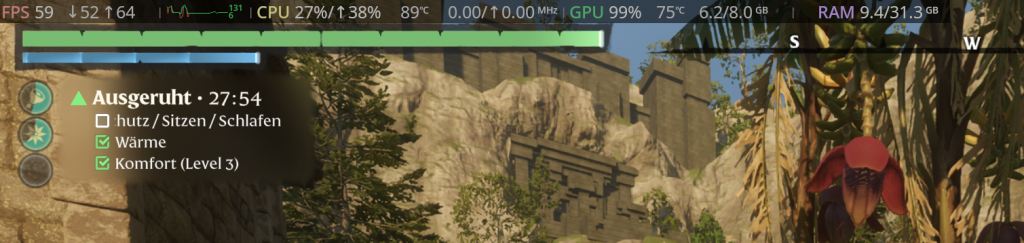
Als bewährte Alternative steht MangoHud bereit, das auch mit Spielen klarkommt, die über Heroic Games Launcher oder Lutris gestartet wurden. Oder mit jeder anderen Anwendung. MangoHud habe ich im letzten Jahr bereits mit weiteren Linux-Gaming-Tools vorgestellt. MangoHud steht in den Paketquellen der meisten Linux-Distributionen bereit und lässt sich mit dem Paketmanager installieren. Unter CachyOS/Arch Linux beispielsweise mit sudo pacman -S mangohud.
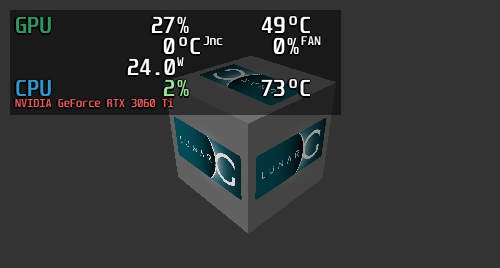
Um ein Programm mit dem Overlay zu starten, stellt man dem eigentlichen Startbefehl ein mangohudvoran, also beispielsweise mangohud vkcube, um das Vulkantool vkcube mit MangoHud zu starten. Um es mit einem Steamspiel zu nutzen, öffne ich in der Steambibliothek per Rechtsklick auf den Titel in der Liste die Eigenschaften des Spiels und trage als Startoption mangohud %command% ein.
Das waren nur die Tools, die ich regelmäßig nutze, es gibt noch viele weitere. Zum Beispiel den grafischen Systemmonitor Mission Center oder das an ein Windows-Tool erinnernde CPU-X. Beide gibt es als Flatpak auf Flathub.org.
Bewährte Helfer
Ich hatte das Problem mit der Hitze nicht zum ersten Mal und konnte die Ursache mit den zur Verfügung stehenden Tools schnell eingrenzen. Und sie haben sich schon früher bewährt: Auch letztes Jahr hakte es im Livestream einmal gewaltig, woraufhin ich MangoHud aktiviert habe, um zu sehen, ob die CPU oder die GPU voll ausgelastet sind. Während ich vom Spielgeschehen abgelenkt war, fiel einem aufmerksamen Zuschauer (danke, Alloc86!) auf, dass die Temperatur der CPU immer wieder auf über 100 Grad anstieg und diese vermutlich deshalb heruntertaktet. Damit die Hardware keinen Schaden nimmt, habe ich den Stream daraufhin unterbrochen, den Rechner heruntergefahren und ins Gehäuse geschaut. Und tatsächlich hatte ein Kabel einen Lüfter blockiert. Das Problem war schnell behoben und es konnte weitergehen.
Im aktuellen Fall ist es nicht ganz so einfach. Die Wollmäuse zu entfernen und die Lüfter zu kontrollieren hat nur wenig gebracht, mir bleibt also nur, nächste Woche die Wärmeleitpaste auf meiner CPU zu erneuern, die vermutlich zu alt ist. Aber selbst wenn alles rund läuft, lohnt es sich bei diesem Wetter auf jeden Fall, die Hardware im Blick zu behalten.
Sehr guter Artikel, ich wusste Unter Windows das es so Tools gab. Jetzt weiß ich auch unter Linux Bescheid.
Danke Liane für die guten Tipps.
Für KDE/Plasma Nutzer können sich ein so genanntes Plasnoid mit allen möglichen Informationen auf den Desktop legen.
Gute Idee! Das ist auch denkbar einfach und leicht im Blick zu behalten.