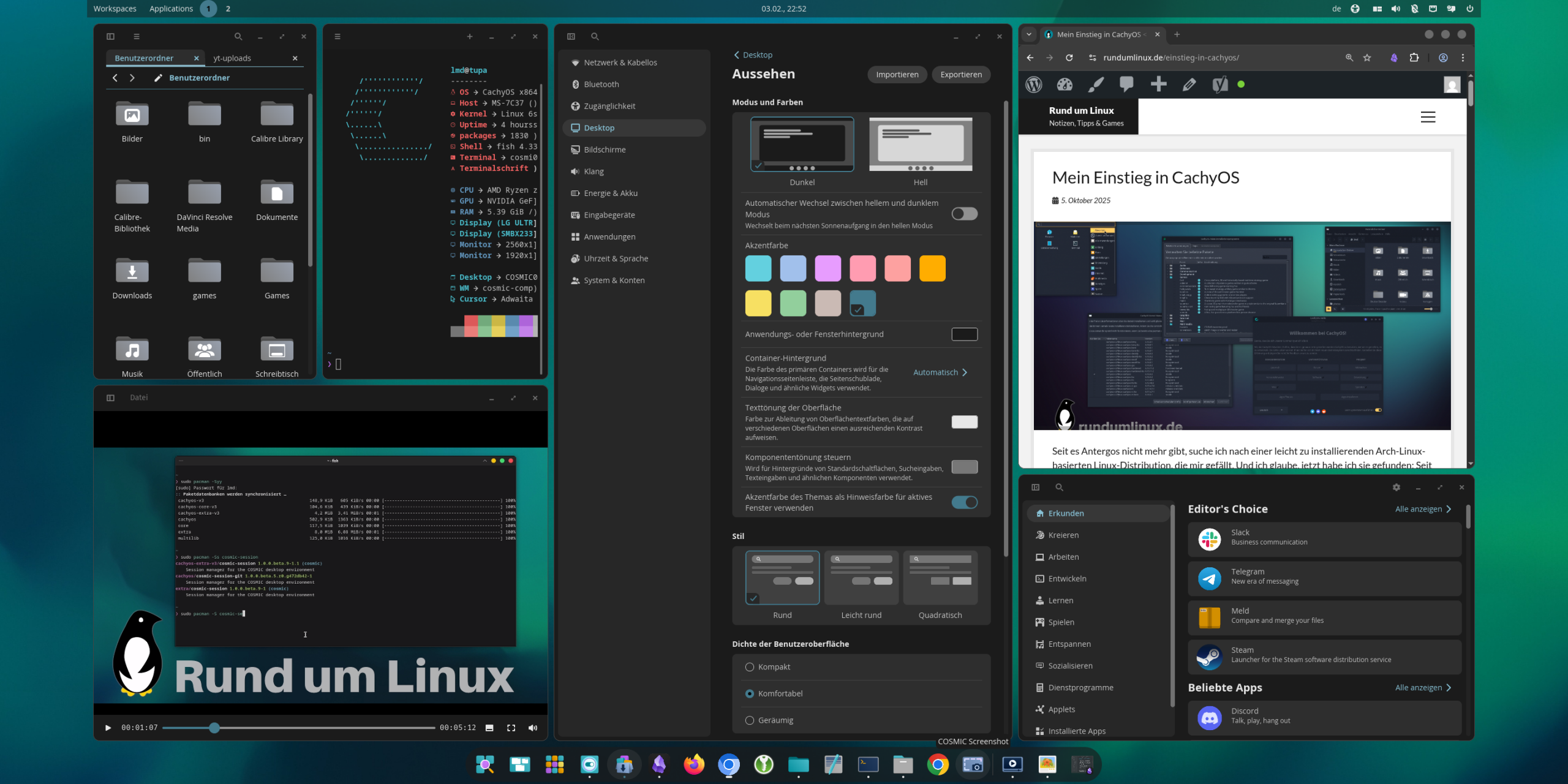
Seit Ende letzten Jahres gibt es den Rust-basierten Cosmic-Desktop von System76 in einer ersten stabilen Version. Den habe ich bei mir unter CachyOS installiert und ausprobiert. Hier stelle ich die wichtigsten Funktionen und Cosmic-Anwendungen vor.
Bisher läuft auf meinem CachyOS als grafische Oberfläche Xfce und das bleibt auch erst einmal meine Fallback-Lösung. Doch weil mich neue Desktop-Umgebungen interessieren, wollte ich Cosmic auf jeden Fall mal eine Weile nutzen. Der Desktop wird von System76 für seine eigene Linux-Distribution Pop!_OS von Grund auf neu entwickelt. Er nutzt ausschließlich Wayland statt X11 und ist in Rust programmiert – beides bietet in Sachen Sicherheit Vorteile.
Cosmic testen
Wer Cosmic erstmal nur anschauen will, kann das mit dem Livesystem des Pop!_OS-ISO-Images machen: Image herunterladen, beispielsweise mit Balena Etcher auf einen Stick packen und den Rechner vom Stick starten. Oder das Image in einer virtuellen Maschine wie Gnome Boxes oder Virtualbox starten. Zum Ausprobieren reicht das, wirklich performant läuft der Desktop aber erst installiert.
Cosmic installieren
Cosmic gibt es in den Paketquellen von Arch Linux und CachyOS und man kann die Desktop-Umgebung bequem mit dem Paketmanager installieren. Bei der Installation bin ich folgendermaßen vorgegangen: Ich habe mit pacman das Paket cosmic-session aus den Standard-Paketquellen installiert und anschließend die noch fehlenden Desktop-Tools nachgerüstet. Nach dem ersten Schritt fehlen noch der Dateimanager cosmic-files, der Cosmic-Mediaplayer, die Cosmic-Softwareverwaltung (Cosmic-Store), das Cosmic-Terminal, der Cosmic-Texteditor und die Cosmic-Wallpapers. Beim Installieren weist pacman aber daraufhin, welche optionalen Pakete es noch gibt. Hier sind beide Befehle:
sudo pacman -S cosmic-session
sudo pacman -S cosmic-files cosmic-player cosmic-store \
cosmic-terminal cosmic-text-editor cosmic-wallpapers
Um zu Cosmic zu wechseln, melde ich dann mich vom Desktop ab und wähle am Anmeldebildschirm „COSMIC“ statt Xfce aus.
Cosmic einrichten
Cosmic ist jetzt einsatzbereit, braucht aber aus meiner Sicht noch etwas Feinschliff. Mir gefällt das Standard-Hintergrundbild nicht besonders und die breiten Fensterränder sind mir zu knallig. Die Optik kann ich bequem im Einstellungsdialog konfigurieren und zwar ziemlich detailliert. Das Hintergrundbild ändere ich schnell per Rechtsklick auf den Desktop und „Hintergrundbild ändern“. Hier kann ich eins der Hintergrundbilder auswählen, die aus dem Paket cosmic-wallpapers stammen oder ich füge über „Bild hinzufügen“ eigene Bilder hinzu.
Unter „Aussehen“ kann ich zwischen hellem und dunklem Modus wechseln und habe die Wahl zwischen verschiedene Akzentfarben. Das ändert beispielsweise die Farbe des Rahmens um das aktive Fenster.
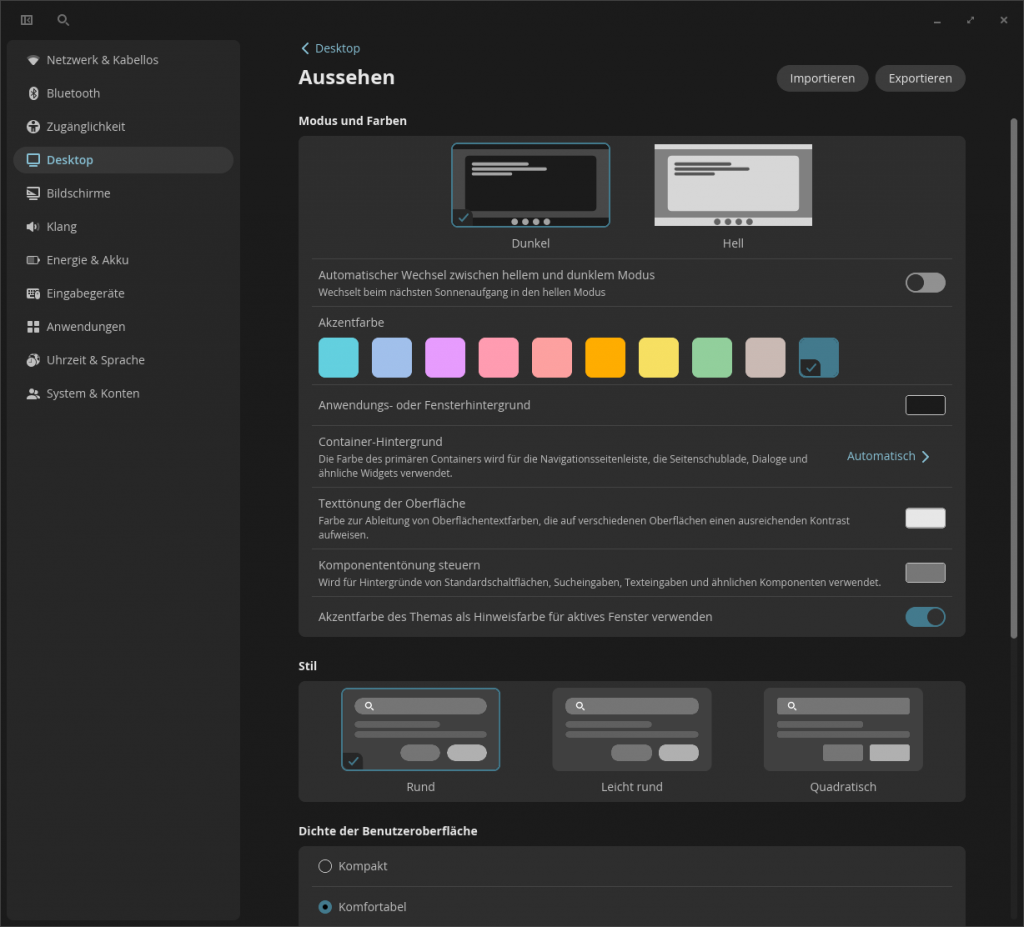
Beim „Stil“ kann ich zwischen mehr oder weniger gerundeten Ecken wechseln. Das zeigt sich an den Fensterecken und vor allem am unteren Dock. Wie dicht gedrängt die Inhalte im Fenster angeordnet sind, beeinflusst „Dichte der Benutzeroberfläche“. Standardeinstellung ist „Komfortabel“, mit „Kompakt“ ist alles etwas dichter gedrängt, mit „Geräumig“ werden die Abstände deutlich größer. Weiter unten lässt sich noch die Schriftart und -größe anpassen.
Unter dem Stichwort „Fensterverwaltung“ verändert die Option „Größe des Hinweises für aktives Fenster“ den farbigen Rand um das aktive Fenster. Mit „2“ ist er noch gut sichtbar, trägt aber nicht mehr so sehr auf.
Tiling & Floating
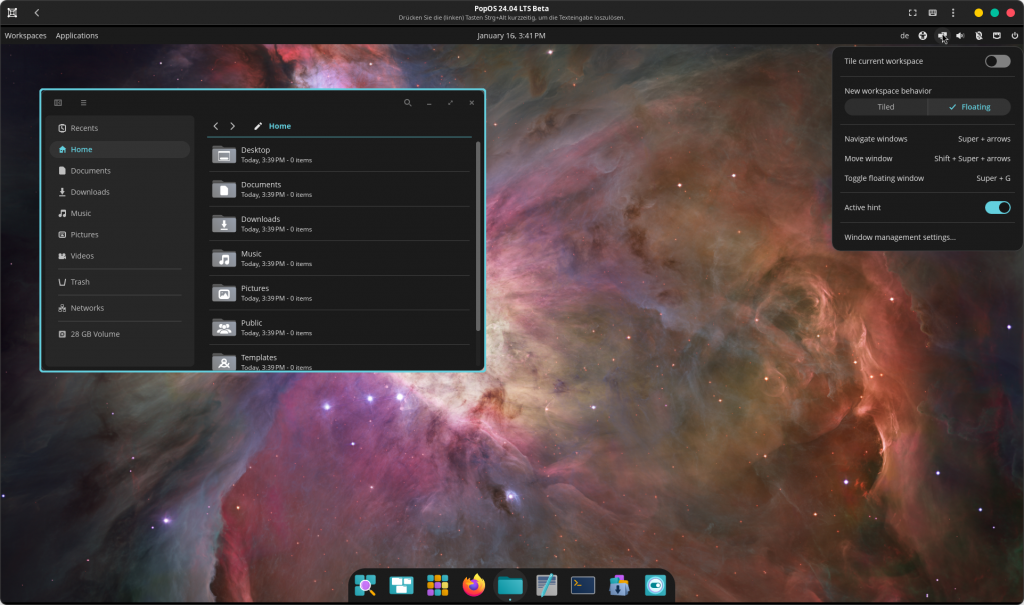
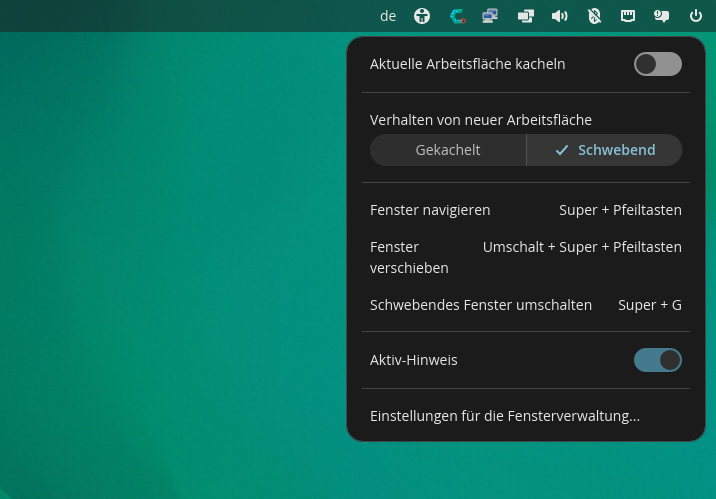
Eine Besonderheit von Cosmic ist die Fähigkeit zwischen schwebenden Fenstern (wie bei Plasma, Gnome oder Xfce) und Tiling Windows, also gekachelten Fenstern wie bei i3 umzuschalten. Die obere Bildschirmleiste hält rechts dazu ein Icon zum Umschalten zwischen den beiden Modi bereit. Ein Klick darauf klappt einen Dialog aus, der Schieberegler ganz oben „Aktuelle Arbeitsfläche kacheln“ schaltet direkt den aktuellen Workspace um. A propos Workspace: In meinem Fall – einem Dual-Monitor-Setup – betrifft das nur den einen Bildschirm. Die Fenster auf dem anderen bleiben erstmal schwebend. Sehr praktisch, wenn man sowas mischen möchte.
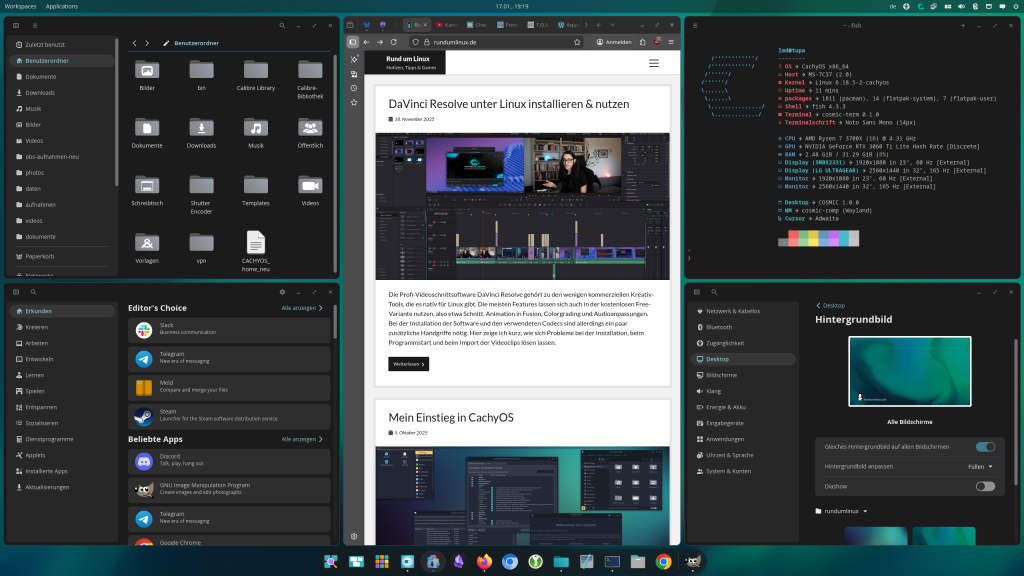
Im Prinzip funktioniert der Tiling Modus folgendermaßen: Der Desktop verteilt die geöffneten Fenster automatisch auf den verfügbaren Platz. Ist also nur eins offen, nimmt es den gesamten Desktop ein. Sobald ein weiteres Fenster dazukommt, verteilt Cosmic den Platz auf die beiden Fenster. Fenster, die ich vor dem Umschalten geöffnet habe, sind noch schwebend, die kann ich mit den Tasten Super + G einzeln umschalten. Das funktioniert auch in die andere Richtung. Die Super-Taste ist übrigens das, was viele als Windows-Taste kennen.
Mit Super und den Pfeiltasten kann ich zwischen den Fenstern wechseln und mit Super+Shift und Pfeiltasten deren Position verändern. Die Tastenkürzel funktionieren auch im schwebenden Modus, dann wechsle ich damit zwischen den Fenstern oder verschiebe sie auf eine Hälfte oder ein Viertel des Bildschirms.
Cosmic-Apps
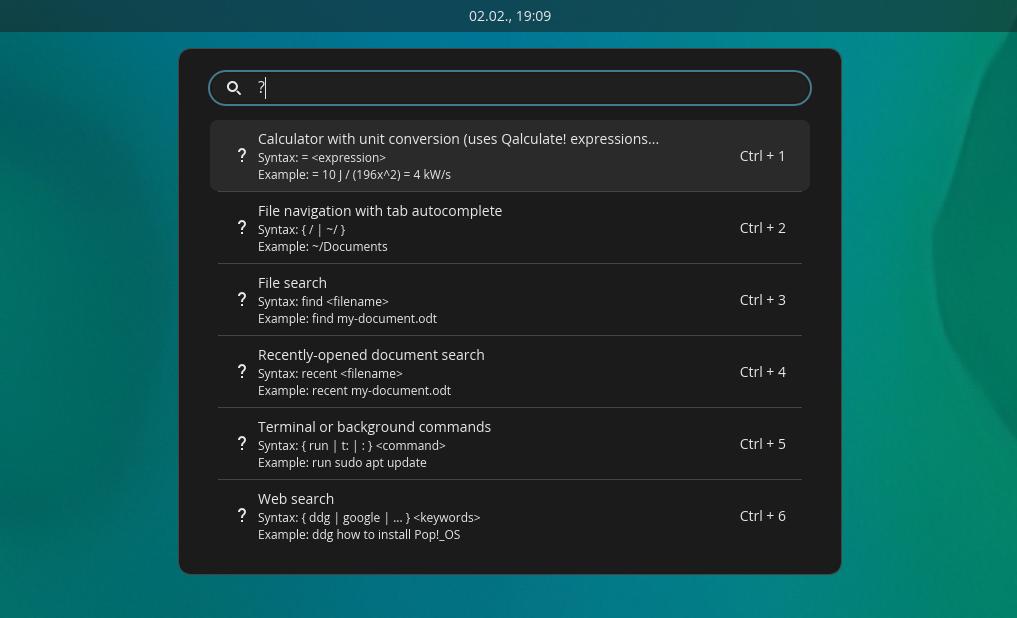
Cosmic bringt eine Handvoll eigener Anwendungen mit – aber natürlich lassen sich auch die Tools anderer Desktops nutzen. Praktisch ist der Launcher, den die Super-Taste öffnet. Der kann Programme oder Dateien finden oder einen Pfad entgegennehmen, um den Dateimanager dort zu öffnen. Mit einem = wird es zum Taschenrechner. Oder ich kann mit vorangestelltem run einen Kommandozeilenbefehl ausführen, die Ausgabe öffnet sich dann in einem Terminalfenster. Was sonst noch geht, zeigt ein eingegebenes Fragezeichen.
Das Cosmic-Terminal sieht vielversprechend aus: Das Fenster lässt sich horizontal und vertikal teilen und so gut mehrere Sachen in einem Fenster im Blick behalten. Da ich als Editor auf allen Plattformen Obsidian einsetze, habe ich den Cosmic-Texteditor nur kurz ausprobiert. Der Dateimanager Cosmic-Files kann leider keine Splitview, also das Fenster nicht in zwei Teile teilen. Zwar gibt es Tabs, aber auf das zweigeteilte Fenster will ich nicht verzichten und werde daher bei Nemo bleiben.
Der Cosmic-Store bietet mir unter CachyOS nur Flatpaks an und ist daher zum Stöbern ganz praktisch, ersetzt aber nicht die Software-Verwaltung.
Fazit
Cosmic gefällt mir ziemlich gut, insbesondere für eine so junge Desktop-Umgebung ist das erstaunlich ausgereift. Die Kombination aus Kachel- und Schwebemodus gefällt mir, weil ich dann immer das wählen kann, das gerade besser passt. Das Umschalten und Ausrichten der Fenster funktioniert mit den einfachen Tastenbefehlen ausgezeichnet. Der Desktop kann also erstmal installiert bleiben und weiter reifen.
Schreibe den ersten Kommentar