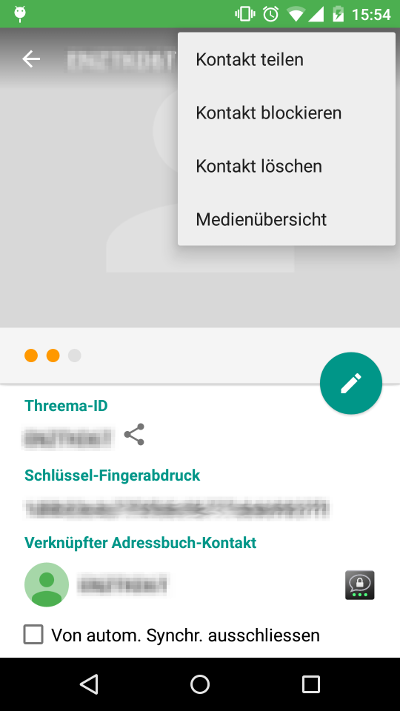
 So langsam füllt sich meine Kontaktliste im Instant Messenger Threema. Leider nicht, weil immer noch mehr Leute ihn benutzen, sondern weil viele ihren Threema-Account wie eine Wegwerf-ID behandeln. Statt die einmal angelegte ID auf einem neuen Smartphone einfach wiederherzustellen, installieren sie die App neu und erhalten so eine neue ID. Das ist nicht nur schade, weil dann jedesmal die Authentifizierungen flöten gehen, sondern auch, weil tote Accounts die Kontaktlisten vollmüllen. Dabei lässt sich kaum sagen, welche der IDs nun die aktuelle ist.
Rund um Linux
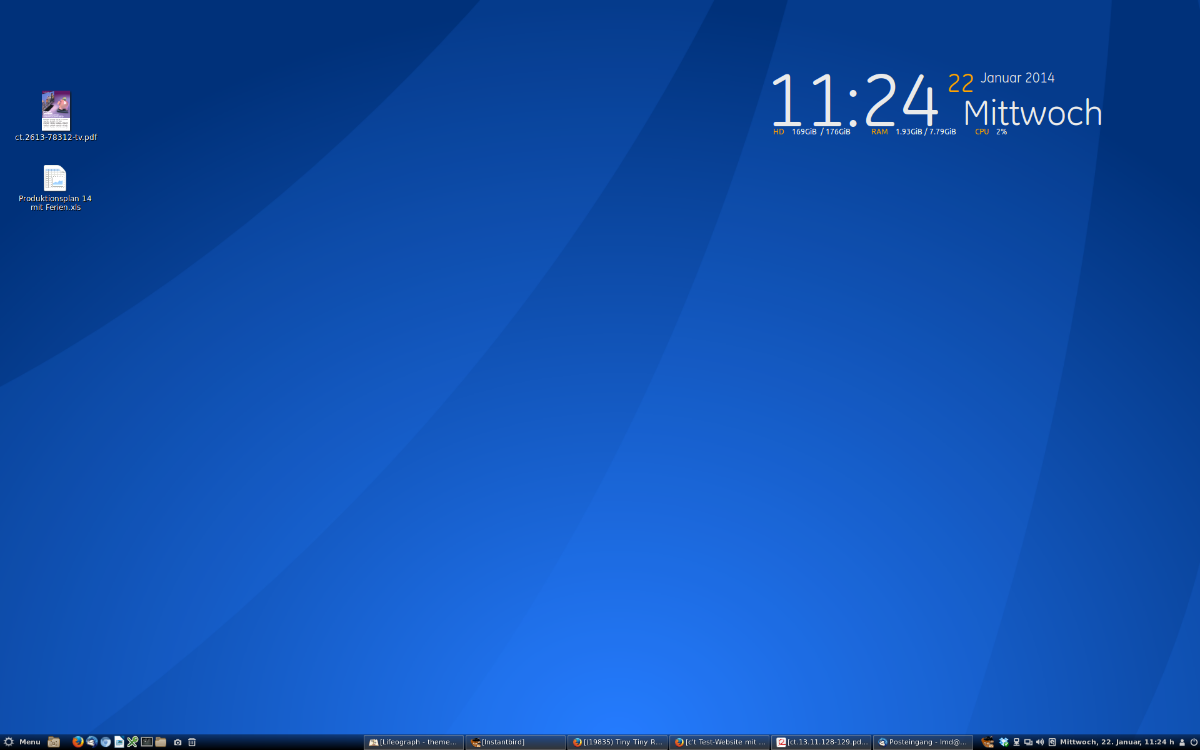
Ubuntu seine Macken abzugewöhnen ist mittlerweile das erste, was ich auf einem frisch installierten System mache. Dazu gehören nicht nur meine eigenen, sondern auch die Notebooks von Freund_innen, die bereit sind, sich auf Linux einzulassen. Ubuntu ist da oft immer noch die erste Wahl, weil’s eine runde, zuverlässige und insbesondere einfach zu bedienende Distribution ist.
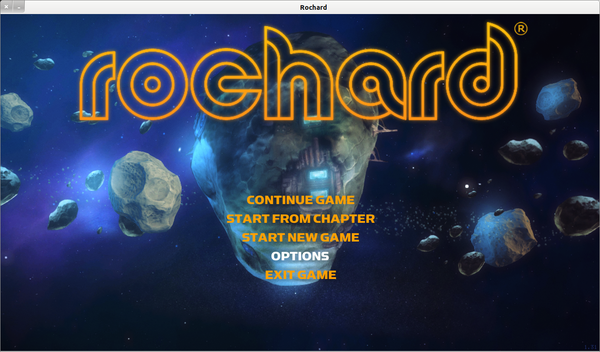 Nachdem ich das Blog wegen meiner neuen Arbeit eine Weile vernachlässigt habe, knüpfe ich da an, wo ich aufgehört habe: beim Humble Bundle. Gerade noch kurz vor Schluss, hab ich mir das Humble Indie Bundle 6 gekauft, insbesondere wegen Rochard, denn es ist das erste Spiel für Linux auf Basis der Unity-Engine.
 Für knapp zwei Wochen gibt es das neue Humble Botanicula Debut und damit mindestens drei Spiele zu einem selbst festzulegenden Preis. Darin enthalten ist Botanicula, das neueste Adventure von Amanita Design. Spätestens seit dem mit viel Liebe zum Detail entwickelten Machinarium bin ich ein großer Fan der tschechischen Spieleschmiede.

Nur noch 32 Tage bis zur geplanten Veröffentlichung der nächsten Ubuntu-Version 12.04 Precise Pangolin und die Entwicklung scheint gut voran zu kommen. Seit gestern ist der Beta Freeze in Kraft und in einer Woche soll die zweite Betaversion von Precise veröffentlicht werden. Derweil sind aus mehreren tausend Vorschlägen 16 Foto-Hintergrundbilder ausgewählt worden, die in Ubuntu 12.04 als alternative Wallpaper enthalten sein sollen.
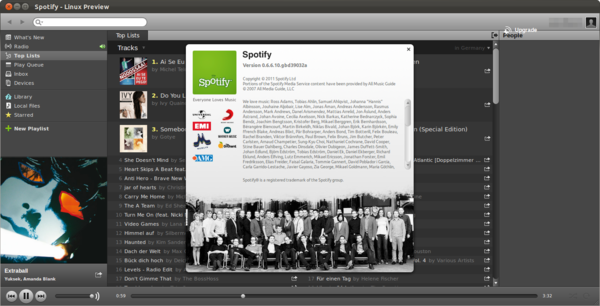
Der Musikstreamingdienst Spotify ist seit gestern abend auch in Deutschland nutzbar. Drei verschiedene Zugangsmodelle bietet Spotify an: Einen werbefinanzierten Account, bei dem außerdem die Streamingzeit und -häufigkeit begrenzt ist sowie zwei kostenpflichtige Angebote für 5 und 10 Euro pro Monat (siehe hier). Unter Linux lässt sich der Dienst über die Windows-Version des Clients mit Wine oder die Testversion des Linux-Clients verwenden.
 Das KDE-Team hat gestern ein Update für seine Desktop-Oberfläche und Anwendungen veröffentlicht. KDE 4.8.1 ist die erste Aktualisierung für KDE 4.8, weitere sollen künftig monatlich folgen. Version 4.8.1 bringt Fehlerkorrekturen und aktualisierte Übersetzungen, die Entwickler versprechen außerdem Performance-Verbesserungen für das semantische Framework Nepomuk.
 Codeweavers hat eine neue Version seiner auf Wine basierenden Software Crossover veröffentlicht, mit der sich Windows-Programme auch unter Linux (und Mac OS X) einsetzen lassen. Crossover XI soll deutlich mehr Windows-Programme unterstützen, als sein vor rund einem Jahr erschienener Vorgänger 10.0 („Impersonator“), darunter etwa Microsoft Office 2010. Mit dieser Version hat Codeweavers endlich auch seine Produktpalette aufgeräumt: Statt Pro-, Standard-, Bundle- oder Games-Versionen gibt es nun nur noch ein Produkt.
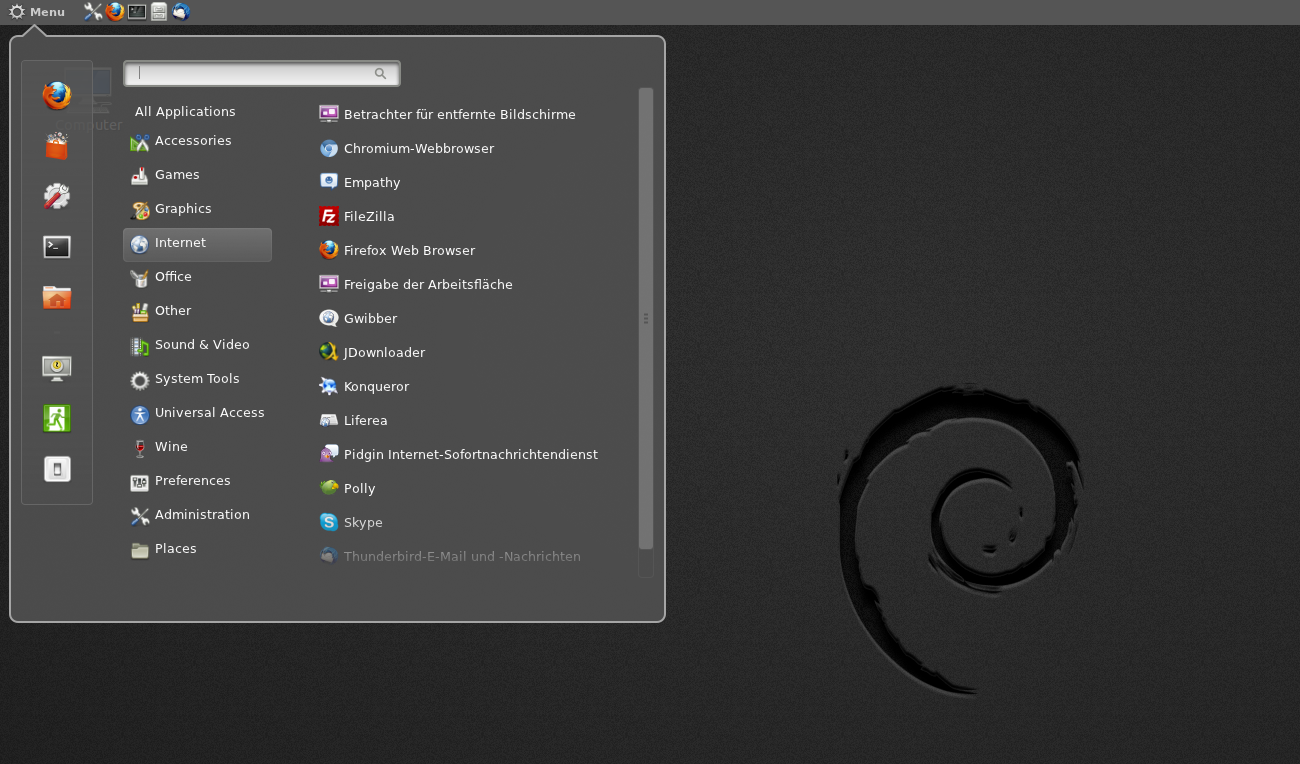
Von der Suche nach einem Desktop nach meinen Vorstellungen habe ich hier schon mehrfach berichtet. Lange war das Gnome 2, der unter Ubuntu stabil und zuverlässig lief und ganz auf meine Bedürfnisse abgestimmt war. Ein Versuch mit Unity folgte, in den letzten Wochen zierte dann Gnome 3 meinen Desktop – und war mir mit einigen Erweiterungen fast ans Herz gewachsen. Tatsache ist aber, dass der Desktop bei mir alles andere als stabil läuft. Die Tastenkombination Alt + F2 und dann „r“ war mir schon zur mehrmals täglichen Übung geworden, wenn die Oberfläche mal wieder nur zögerlich oder fast gar nicht mehr reagierte. Jetzt ist es Zeit für einen neuen Versuch, diesmal mit Cinnamon. Der künftige Standarddesktop von Linux Mint ist bereits in Version 1.2.0 verfügbar und klingt vielversprechend. Anstatt die Distribution zu wechseln, wollte ich Cinnamon aber erstmal einfach unter Ubuntu 11.10 installieren.
 Die Entwickler der E-Book-Verwaltung Calibre haben vor einigen Tagen eine neue Version 0.8.35 veröffentlicht. Wer die unter Ubuntu 11.10 bislang über die Standardpaketquellen verfügbare Version 0.8.8 verwendet, bekommt davon nicht viel mit. Es lohnt sich aber, die jeweils aktuellste Version zu verwenden, da diese neben Bugfixes auch neue Funktionen mitbringt. Ab Version 0.8.15 gibt’s zum Beispiel in den Metadaten ein Feld für die Sprache, so dass sich mehrsprachige Sammlungen (meine ist beispielsweise dreisprachig) leichter verwalten lassen. Die neueste Version lässt sich leicht mit einem einzigen Befehl einspielen.