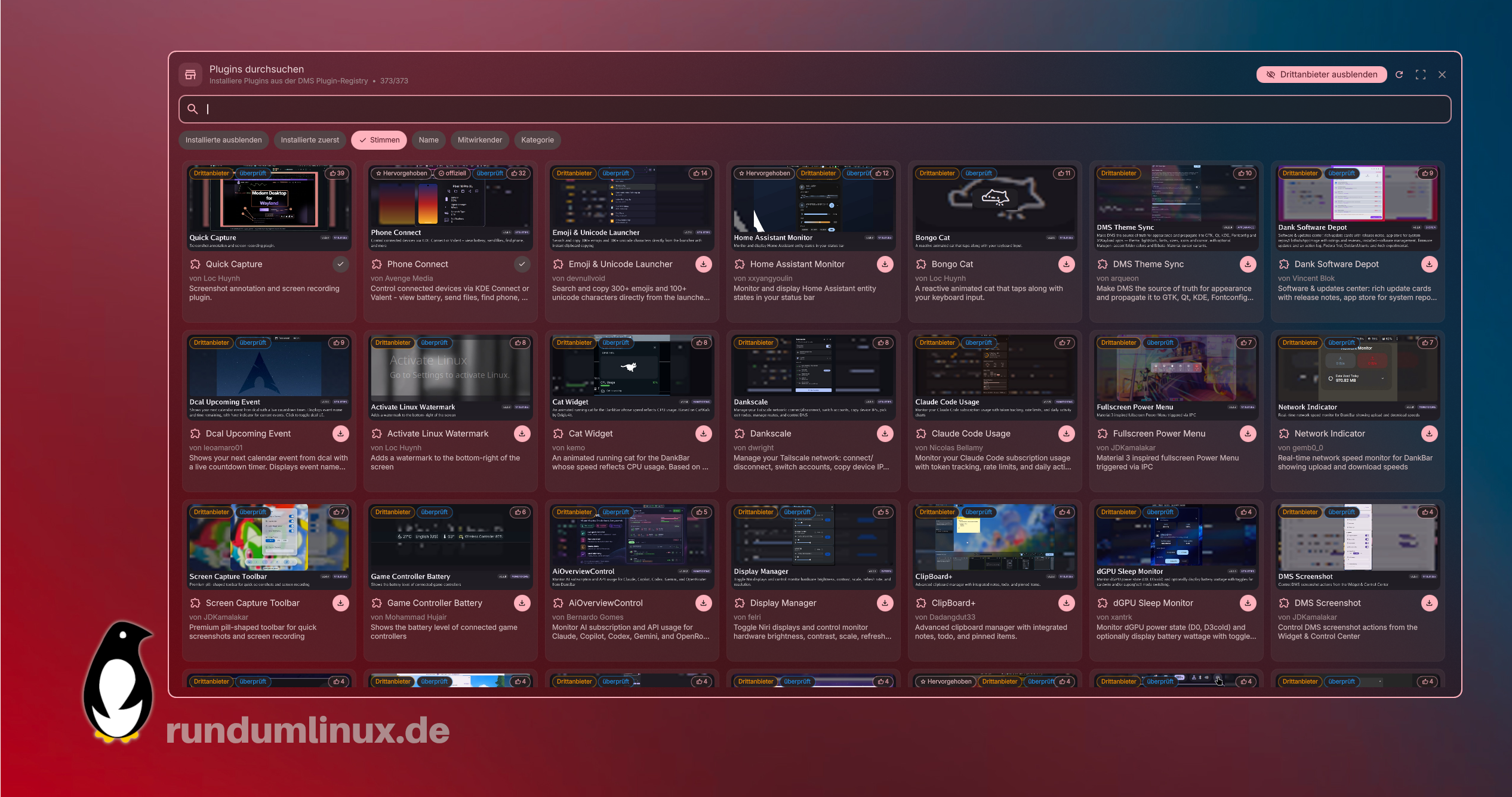
Ein Linux-Desktop mit Niri und der Dank Material Shell bringt zwar alle wichtigen Funktionen mit, wer aber was vermisst, kann mit Plugins leicht weitere Features nachrüsten. Hier zeige ich euch an einem praktischen Beispiel, wie ich ein Plugin installiere und einrichte.
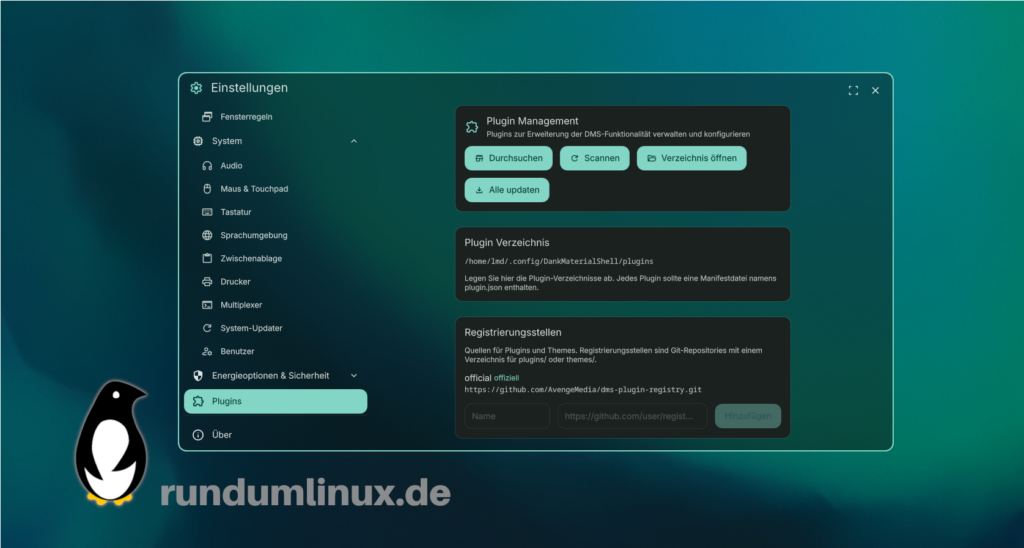
Dank Material Shell (mehr über Niri & DMS lest Ihr in einem früheren Beitrag) bringt in seinem Einstellungsdialog eine Plugin-Verwaltung mit, über die ich Plugins sowohl installieren als auch konfigurieren oder wieder entfernen kann. Mehr als ein paar Klicks sind dafür nicht nötig, allerdings lohnt es sich oft, einen genaueren Blick auf die jeweilige Konfiguration zu werfen.
DMS-Plugins installieren
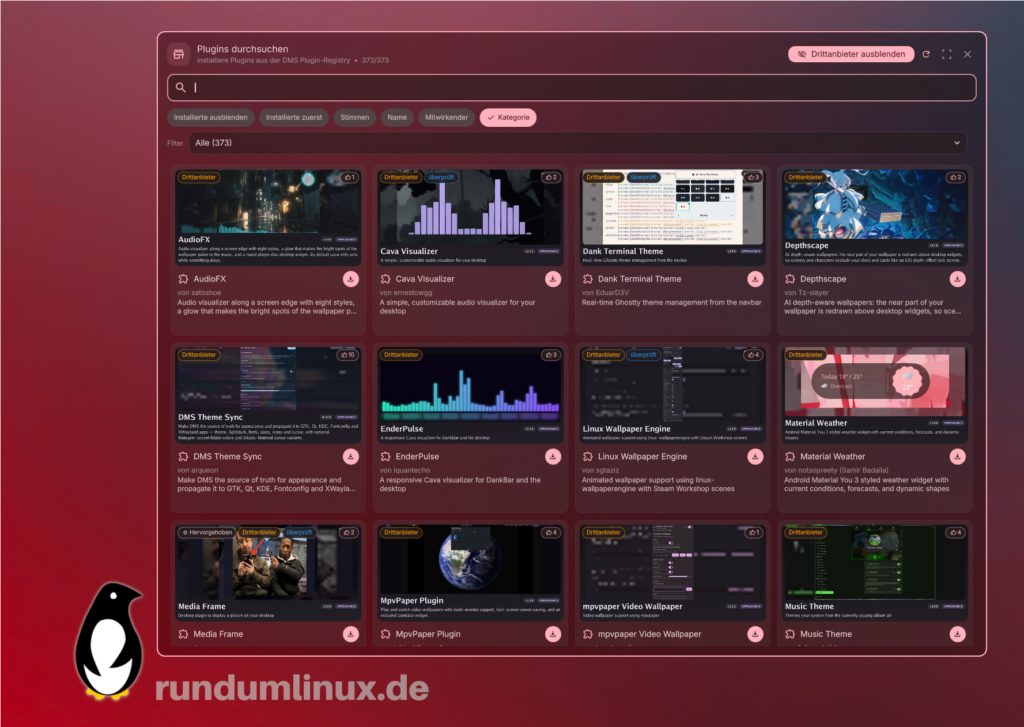
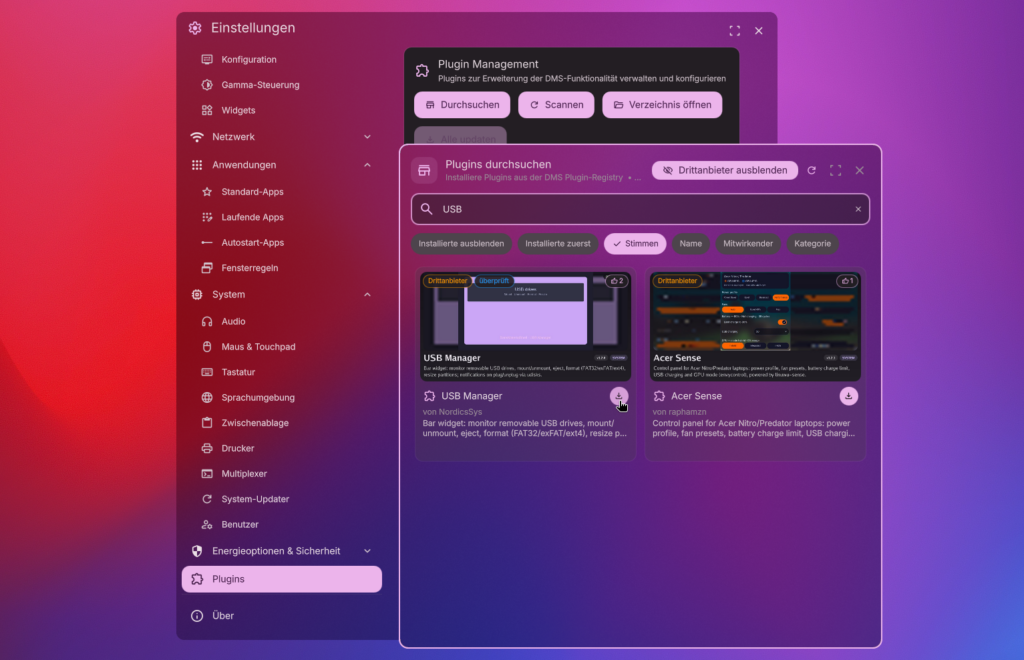
In der Plugin-Verwaltung gibt es sowohl eine Handvoll offizieller Plugins von Danklinux, als auch Community-Plugins, eine Übersicht liefert auch die Danklinux-Website. Um ein Plugin zu installieren, öffne ich die DMS-Einstellungen zum Beispiel mit einem Klick auf „Einstellungen“ im Dashboard. Da suche ich nach „Plugins“ und wechsle in die gleichnamige Rubrik und auf „Durchsuchen“. Um alle Plugins zu sehen, muss ich oben einmal auf „Drittanbieter anzeigen“ klicken. Hier kann ich nun entweder in der Liste stöbern oder gezielt nach einem Plugin suchen. Ich nutze beispielsweise den USB Manager.
Um den zu installieren, suche ich oben nach „USB“ und klicke dann auf den kleinen Download-Pfeil in der Karte „USB Manager“. Nach dem Schließen dieses Fensters taucht das Plugin in der Liste „Verfügbare Plugins“ auf, wo ich den Schieberegler nach rechts ziehe, um es zu aktivieren.
Damit es aber per Klick eine Liste der eingehängten USB-Laufwerke anzeigt, muss ich erst noch das Widget zur Leiste hinzufügen. Dazu wechsle ich in den Einstellungen in die Rubrik „Leiste“ und dann zu „Widgets“. Das Panel-Icon kann links, mittig oder rechts in der Leiste liegen, ich platziere es im rechten Teil, indem ich unter „Rechte Sektion“ auf „Widget hinzufügen“ klicke, nach „USB Manager“ suche und es auswähle. Abschließend ziehe ich es mit gedrückt gehaltener Maustaste an die gewünschte Stelle ganz nach oben.
Plugins konfigurieren
Der Klick auf ein Plugin in der Übersicht öffnet dessen Einstellungen. Die unterscheiden sich von Plugin zu Plugin. Bei USB Manager gibt es allerdings nichts einzustellen. Steckt man einen USB-Stick oder eine externe Festplatte oder SSD an, verzeichnet das Panel-Icon sie in seiner Liste, die ich per Klick ausklappen kann. Sind mehrere Partitionen auf den Datenträgern, zeigt USB Manager sie einzeln an.
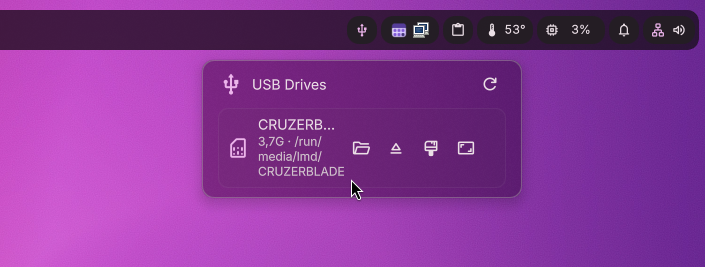
Hier sind externe Datenträger jetzt bequem zugänglich. Um drauf zuzugreifen, klicke ich auf das erste Icon „Mount“. Daraufhin wird es zu einem Ordnersymbol, über das ich mit dem Dateimanager auf die Daten zugreifen kann. Wie in anderen Betriebssystemen sollten man Sticks und externe Platten nicht einfach abziehen, sondern erst aushängen oder „sicher entfernen“. Das kann ich unter Linux entweder in der Seitenleiste im Dateimanager machen oder über das USB-Manager-Widget, indem ich in der entsprechenden Zeile auf „Eject“ klicke. Außerdem kann USB Manager eine Partition/einen Datenträger formatieren oder die Größe der Partition ändern. Ersteres geht allerdings besser mit dem Gnome Disk Tool (aka Laufwerke), das ich schon einmal vorgestellt habe.
Schreibt mir gern Tipps für gute DMS-Plugins in die Kommentare!
Schreibe den ersten Kommentar