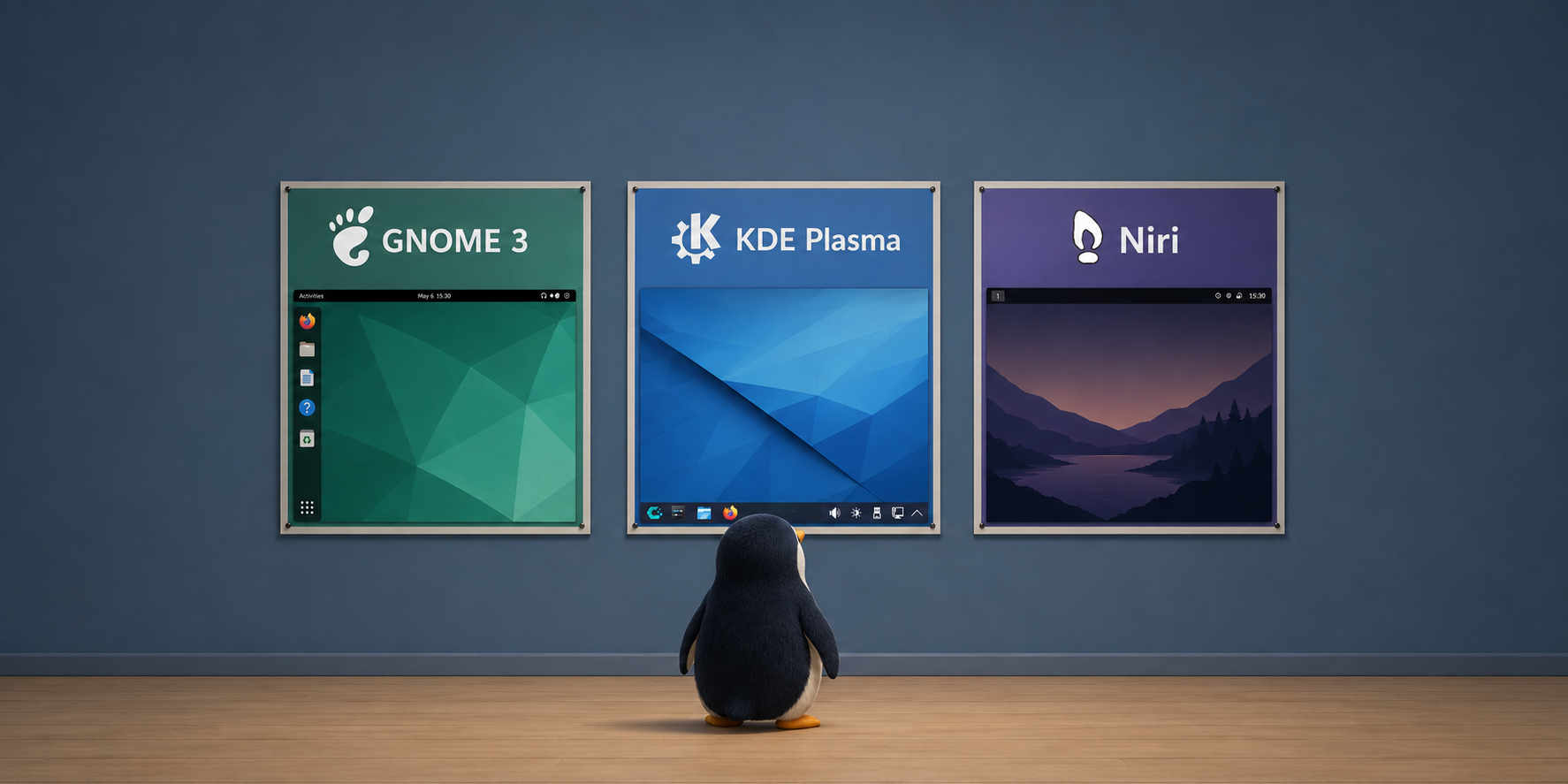
Kein Linux-Desktop ist perfekt und noch dazu entwickeln sie sich stetig weiter oder es kommen neue dazu. Deshalb probiere ich immer mal wieder etwas Neues aus. Wer wie ich immer mal wieder eine neue Desktop-Umgebung zusätzlich installiert, wird gelegentlich auf Probleme stoßen. Worauf ich dabei achte und was bei mir gut nebeneinander läuft, beschreibe ich hier.
Über die Jahre kann ich sagen: Egal welche Desktop-Umgebungen ich ausprobiere, seit dem Ende von Gnome 2 lande ich immer wieder bei Xfce. Der Xfce-Desktop kommt meinen Vorstellungen recht nahe, doch die verstreuten Einstellungen und die (noch) fehlende solide Unterstützung für das moderne und sichere Wayland-Protokoll sind nur ein paar der Dinge, die mir dort fehlen. Und natürlich interessiere ich mich einfach für Linux-Desktops.
Viele installieren Linux-Distributionen wie CachyOS, Nobara, Ubuntu, Fedora, Suse oder andere mit dem mitgelieferten Standard-Desktop. Häufig sind das inzwischen KDE Plasma oder Gnome. Linux Mint setzt auf die Eigenentwicklung Cinnamon, POP_OS! hat den noch jungen (und noch nicht ganz so ausgereiften) Cosmic-Desktop. Doch daneben kommen zunehmend auch weniger bekannte Alternativen wie Niri zum Zug. Die Linux-Distribution Kaos hat Niri sogar zum Standard-Desktop gemacht. Mit den Vorzügen des scrollenden Tiling-Wayland-Compositors Niri beschäftigt sich der Blogbeitrag der letzten Woche.
Mehrere Desktop-Umgebungen parallel zu installieren, kann allerdings zu Problemen führen – und zwar ganz unabhängig von der verwenden Linux-Distribution.
Die Desktop-Konfiguration
Die eigenen Einstellungen für den jeweiligen Linux-Desktop landen im Home-Verzeichnis und zwar dort im versteckten Ordner .config. Eingeblendet wird er im Dateimanager erst, wenn beispielsweise über das Menü „Ansicht“ die Option „Verborgene Dateien anzeigen“ aktiviert ist. In vielen Dateimanagern kann ich die Tastenkombination Strg+H drücken, um sie ein- oder auszublenden.
Kleiner Exkurs: Wenn der vollständige Pfad zu einem solchen Ordner beispielsweise /home/lmd/.config lautet, kürze ich den oft mit ~/.config ab. Die Tilde ~ steht unter Linux fürs eigene Home-Verzeichnis. Das macht die Befehle übersichtlicher.
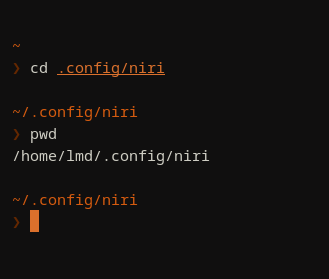
Alle Einstellungen, die ich in einem Programm wie Obsidian, OBS Studio oder in den Desktop-Einstellungen vornehme, landen in einem passenden Ordner unter ~/.config. Ändere ich beispielsweise etwa im DMS-Einstellungsdialog die Niri-Tastenkürzel oder das Theme, landet das in ~/.config/niri. Im Prinzip sind hier also die Einstellungen jedes Programms oder Desktops sauber voneinander getrennt.
Schwierig wird es bei Einstellungen, die das von den Desktops verwendete Toolkit betreffen, also GTK oder Qt. Die landen zwar ebenfalls in einem Unterordner, bei GTK zum Beispiel ~/.config/gtk-3.0 oder ~/.config/gtk-4.0, doch auf diesen Ordner greifen unter Umständen mehrere Desktop-Umgebungen zu. Ändere ich also zum Beispiel in den Einstellungen von Gnome, Xfce oder DMS/Niri etwas an der Konfiguration, das das von allen dreien verwendete GTK-Toolkit betrifft, machen sich diese unter Umständen auf allen drei Desktops bemerkbar.
Vorkehrungen treffen
Beim Experimentieren mit neuen Desktops ist es deshalb sinnvoll, zuvor das Verzeichnis .config und besser auch .local zu sichern. Dann gibt es einen schnellen Weg zurück zum Ausgangszustand. Wer die Ordner im Dateimanager in einen Backup-Ordner zieht, sollte unbedingt drauf achten, dabei nicht versehentlich das Verzeichnis zu verschieben.
Zuviele unnötige Anwendungen & Pakete
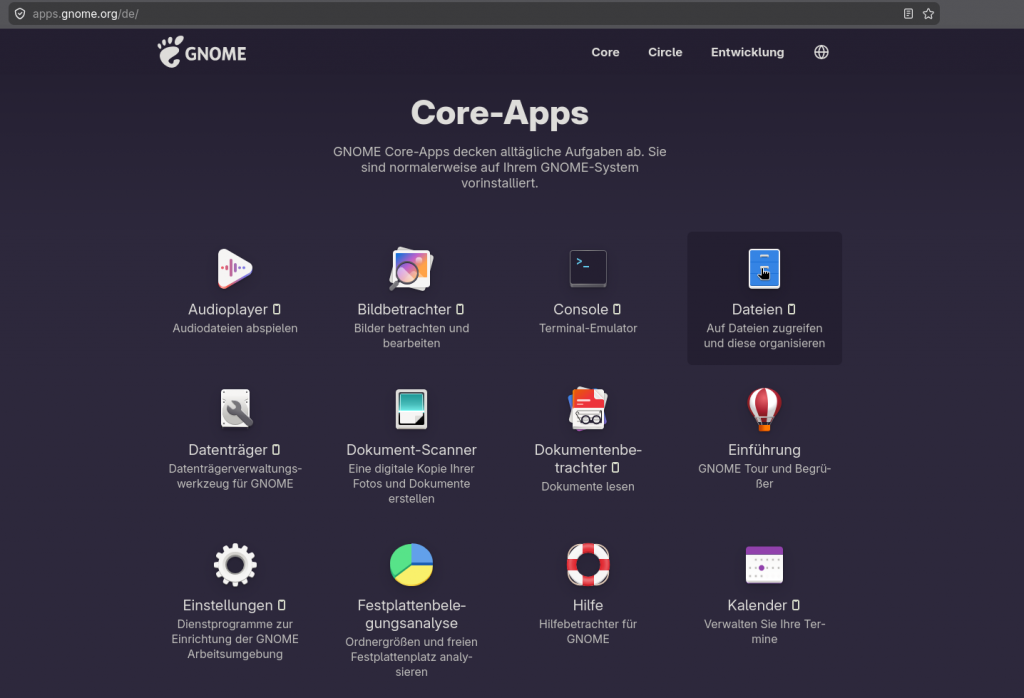
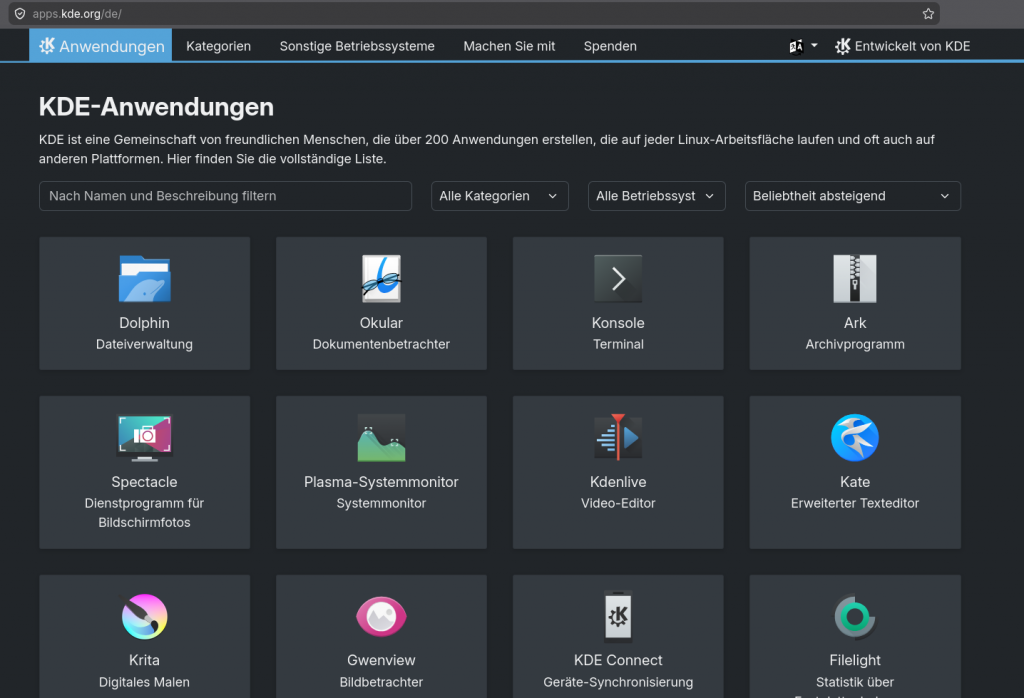
Wer Gnome oder KDE Plasma installiert, muss sich auf einen umfangreichen Download bereit machen. Beide große Desktop-Umgebungen bringen nicht nur einen großen Funktionsumfang mit, sondern auch jede Menge eigene Anwendungen. Das kann natürlich auch gewünscht sein. Manche davon werden automatisch mitinstalliert (sogenannte Abhängigkeiten), andere sind optional. Mit dabei sind oft ein Dateimanager, ein Bildbetrachter, ein Mediaplayer, ein Archivprogramm, ein Texteditor, ein PDF-Betrachter, ein Systemmonitor, eine Software-Verwaltung, ein Taschenrechner und einiges mehr.
Einen Überblick über die Gnome-Apps liefert die Website apps.gnome.org, die KDE-Anwendungen listet apps.kde.org auf. Wer nun sowohl KDE Plasma als auch Gnome installiert, hat anschließend die Anwendungen beider Desktops auf der Festplatte. Es lohnt sich also – etwa mit einem Live-System – zunächst Gnome und KDE Plasma zu testen, bevor man sich für eins von beiden entscheidet.
Weniger dramatisch ist das parallele Installieren hingegen bei schlankeren Desktop-Umgebungen wie Xfce, LxQt oder Wayland-Compositors wie Niri. Letztere haben erst mit einer zusätzlichen Desktop-Shell wie Noctalia oder Dank Material Shell überhaupt grafische Elemente. Mehr dazu im Blogbeitrag „Tiling vs. Floating: Lohnt sich ein Tiling-Windowmanager?„.
Fazit
Nicht alle Desktops sollte man parallel installieren – außer das Chaos im Anwendungsmenü ist egal. Bei mir laufen aktuell Gnome, Xfce und Niri recht reibungslos nebeneinander. Cosmic ist ebenfalls installiert, hat mir aber schon unter Xfce das Leben schwer gemacht.
Wie ist das bei Euch? Installiert Ihr auch mal einen anderen Linux-Desktop? Oder seid Ihr einem bestimmten Desktop treu? Wenn ja, welchem?
I saw one of these in French Southern and Antarctic Lands and I bought one.
This product works certainly well. It perfectly improves my tennis by a lot.
one of my hobbies is skydiving. and when i’m skydiving this works great.
Super-Artikel!
Wie wechselt man denn am besten zwischen verschiedenen Desktops?
I tried to strangle it but got hazelnut all over it.
I saw one of these in South Korea and I bought one.
I saw one of these in Grenada and I bought one.
Ich bin seit KDE 3 dabei und bin immer wieder genau dort gelandet. Aktuell nutze ich auf einem Microsoft Surface Gnome, fühle mich da aber nicht richtig wohl. Ich muss zu viel nach installieren und konfigurieren. Ich kann mich wohl nicht so recht an die Bedienphilosophie von Gnome gewöhnen.
Es freut mich aber, dass sich auf dem Window- / Desktop Manager Markt gerade so viel tut. Besonders Cosmic sieht interessant aus.
Seit KDE 1 immer dabei geblieben. Einen Ausflug zu XFCE und I3wm hatte ich mal, bin aber wieder bei KDE gelandet. Mit GNOME bin ich nie warm geworden. Am besten hat mir i3wm gefallen.Ich weiß leider nicht mehr warum ich wieder gewechselt habe.
Ich werde in der nächsten Zeit mal COSMIC testen wegen dem hybriden System der Tilling/Floating windows. Das finde ich ziemlich interessant
Gruß oelks
Spannend! Ich komm ja eher aus der GTK-Ecke. Cosmic hat mir gut gefallen, aber Niri läuft bei mir bisher besser. Und zum Glück kann man Fenster ja auch in den Floating-Modus schalten, beziehungsweise direkt automatisch schwebend starten. Muss nur noch ein bißchen tüfteln, was wie starten soll und in welcher Fenstergröße. i3 hab ich mal probiert, das gefiel mir damals gar nicht. Vielleicht war ich noch nicht reif für Tiling Windows.