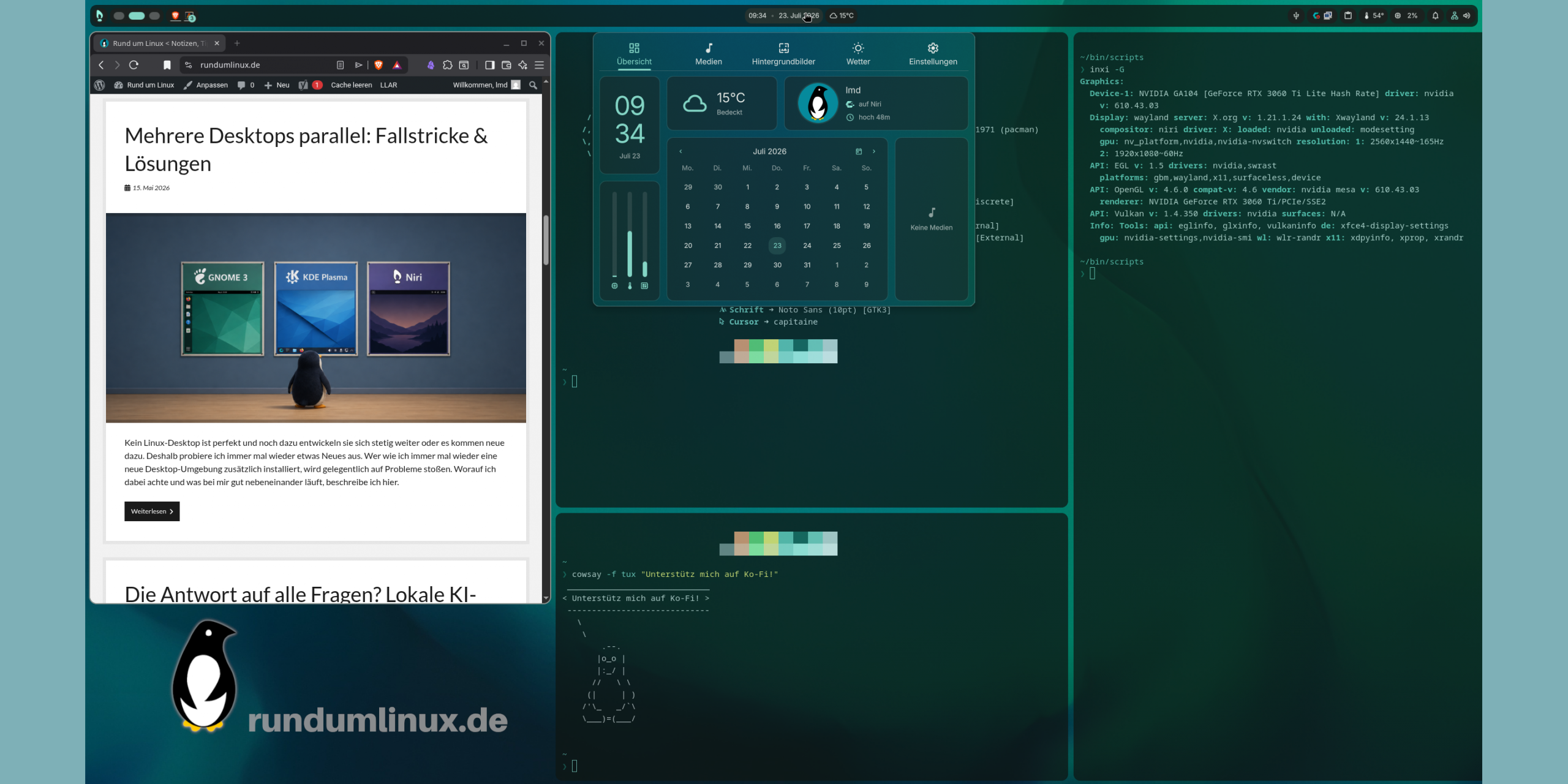
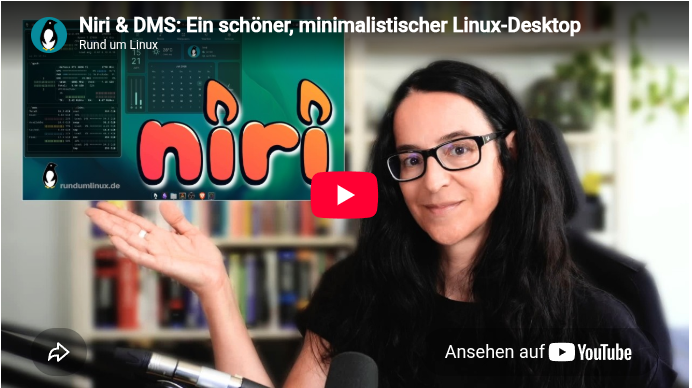
Seit ein paar Monaten läuft auf mehreren meiner Rechner der Linux-Desktop Niri mit Dank Material Shell (DMS). Hier will ich euch den scrollenden Tiling Wayland Compositor Niri und die elegante Desktop-Shell DMS kurz vorstellen.
Niri ist eine minimalistische Alternative für den Linux-Desktop, die mit Dank Material Shell, kurz DMS, richtig schick aussieht.
Warum Niri?
Die unzähligen Optionen, die umfangreiche Desktop-Umgebungen wie KDE Plasma bieten, die vielen Anwendungen, die sie mitinstallieren, sind mir oft zuviel. Der bewährte Xfce-Desktop ist zwar funktional, kommt aber noch nicht gut mit Wayland zurecht. Ein einfacher Windowmanager ist mir manchmal lieber, deshalb habe ich zum Beispiel schon Archcraft mit Openbox ausprobiert und auch schon mal Openbox selbst konfiguriert.
Der Tiling-Wayland-Compositor Niri stellt eine schlanke Wayland-Oberfläche bereit und lässt sich mit der Dank Material Shell um ein schickes Panel, Launcher und anderen Komfort erweitern. An die Bedienung musste ich mich zwar erst gewöhnen, aber mittlerweile will ich nicht mehr drauf verzichten. Um die Vor- und Nachteile von Tiling Window Managern ging es schon mal in einem eigenen Blogbeitrag. Und der Beitrag „Mehrere Desktops parallel: Fallstricke & Lösungen“ erklärt, worauf man achten sollte, wenn Niri nicht der einzige Desktop auf dem System ist.
So funktioniert Niri
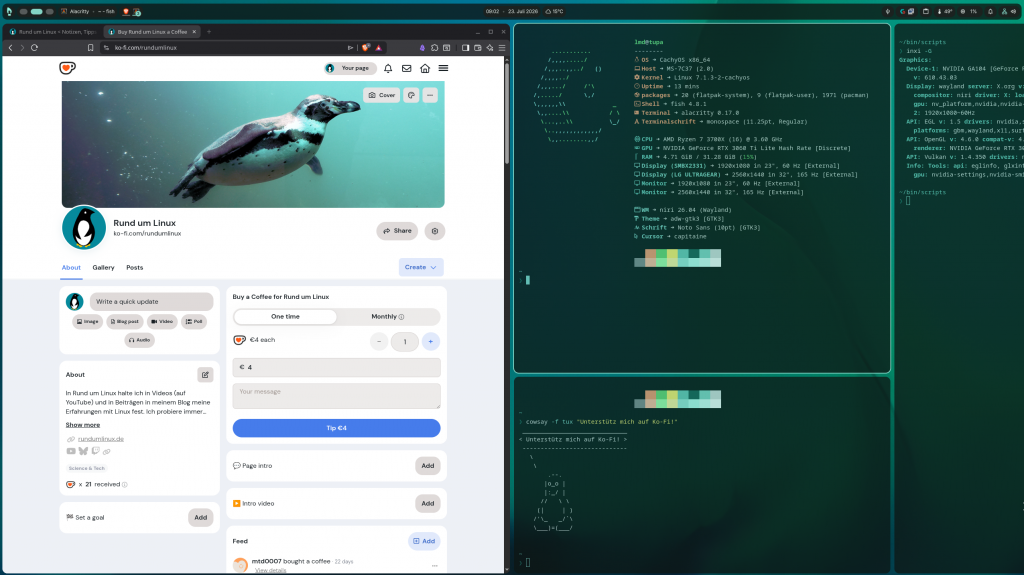
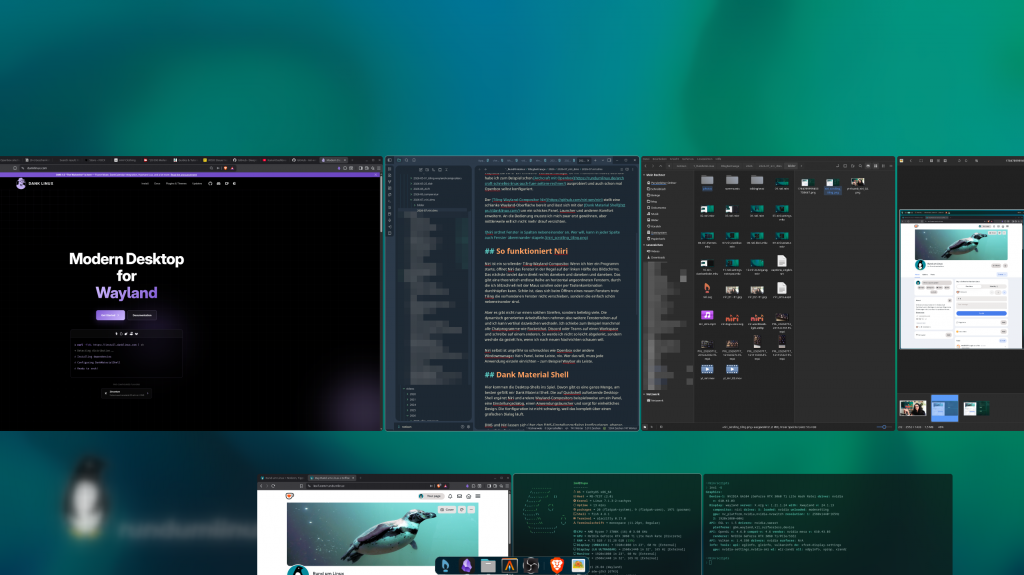
Niri ist ein scrollender Tiling-Wayland-Compositor. Wenn ich hier ein Programm starte, öffnet Niri das Fenster in der Regel auf der linken Hälfte des Bildschirms. Das nächste landet dann direkt rechts daneben und daneben und daneben. Das gibt eine theoretisch endlose Reihe an horizontal angeordneten Fenstern, durch die ich blitzschnell mit der Maus scrollen oder per Tastenkombination durchhüpfen kann. Schön ist, dass sich beim Öffnen eines neuen Fensters trotz Tiling die vorhandenen Fenster nicht verschieben, sondern die einfach schön nebeneinander sind.
Aber es gibt nicht nur einen solchen Streifen, sondern beliebig viele. Die dynamisch generierten Arbeitsflächen nehmen also weitere Fensterreihen auf und ich kann vertikal dazwischen wechseln. Ich schiebe zum Beispiel manchmal alle Chatprogramme wie Rocketchat, Discord oder Teams auf einen Workspace und schreibe auf einem anderen. So werde ich nicht so leicht abgelenkt, sondern wechsle da gezielt hin, wenn ich nach neuen Nachrichten schauen will.
Niri selbst ist ungefähr so schmucklos wie Openbox oder andere Windowmanager. Kein Panel, keine Leiste, nix. Wer das will, muss jede Anwendung einzeln einrichten – zum Beispiel Waybar als Leiste.
Dank Material Shell
Hier kommen die Desktop-Shells ins Spiel. Davon gibt es eine ganze Menge, am besten gefällt mir Dank Material Shell. Die auf Quickshell aufsetzende Desktop-Shell ergänzt Niri und andere Wayland-Compositors beispielsweise um ein Panel, eine Einstellungsdialog, einen Anwendungslauncher und sorgt für einheitliches Design. Die Konfiguration ist nicht schwierig, weil das komplett über einen grafischen Dialog läuft.
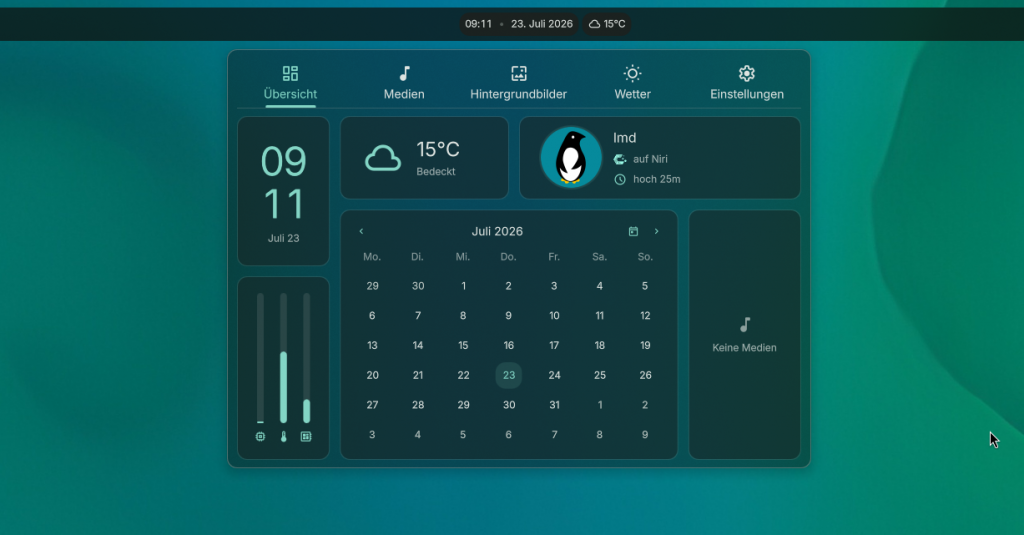
DMS und Niri lassen sich über den DMS-Einstellungsdialog konfigurieren, ebenso wie etliche Systemeinstellungen. Hier kann ich beispielsweise genau den Abstand des Panels zum Bildschirmrand oder den Abstand der Fenster konfigurieren. Schriften, Farben und Fenstergrößen kann ich hier ebenfalls festlegen. Eine Besonderheit sind die dynamischen Themes: Stelle ich unter „Theme & Farben“ die „Theme-Farbe“ auf „Auto“, dann passt DMS die Farben an das aktuelle Hintergrundbild an. Das trägt noch mehr zum gut gestalteten Look bei.
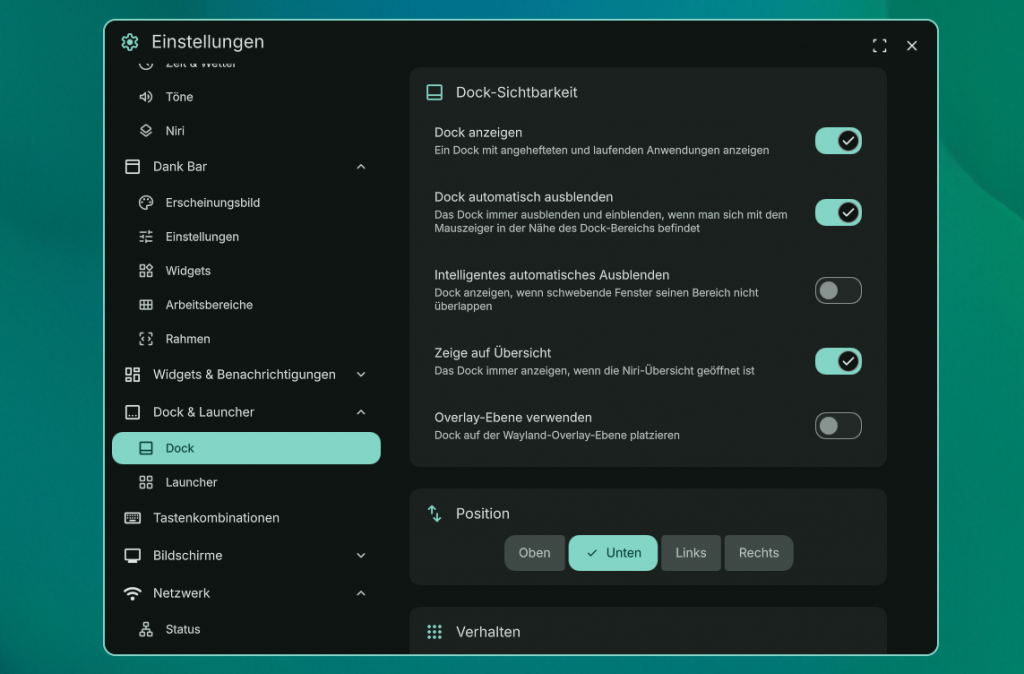
Für das Panel oben kann ich festlegen, welche Widgets links, mittig oder rechts untergebracht sind und ich kann weitere Panels an den übrigen Bildschirmrändern platzieren. Auch ein Dock mit Anwendungsstartern kann DMS einblenden, dazu aktiviere ich bei „Dock & Launcher“ die Option „Dock anzeigen“. Konfigurationsdateien muss man bei Niri mit DMS nicht mehr anfassen.
Tastatursteuerung für den Desktop
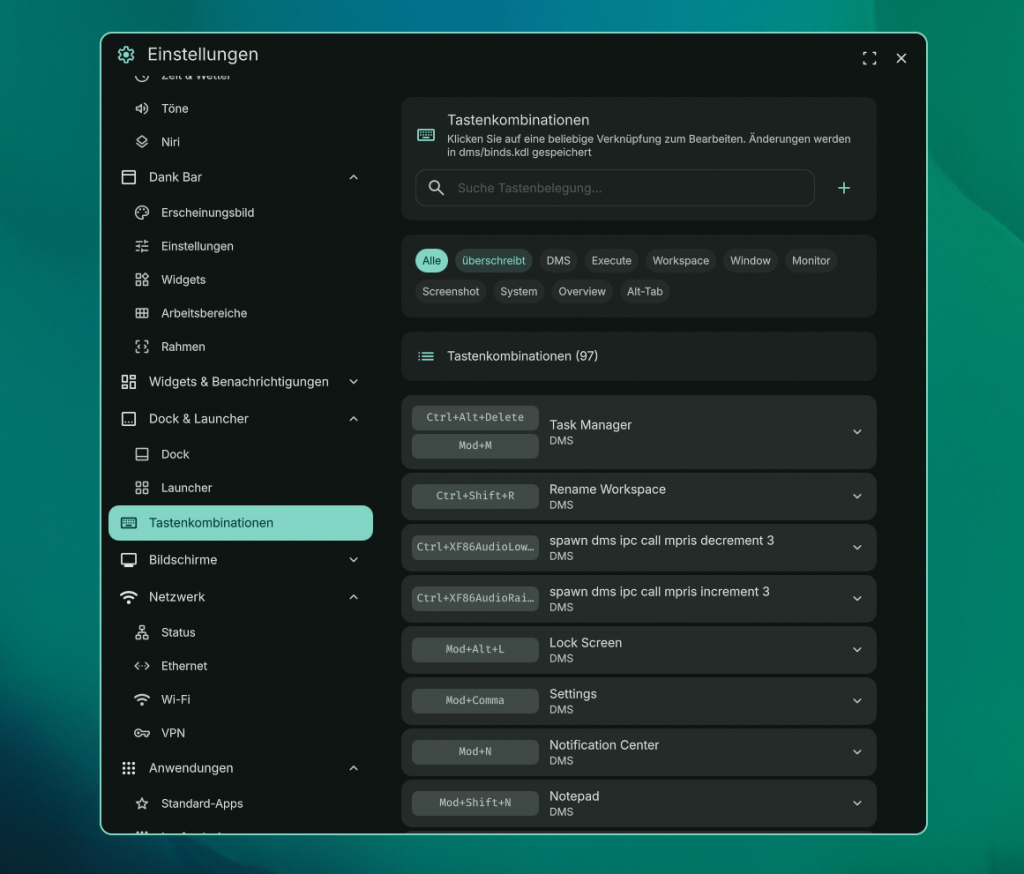
Niri lässt sich besonders effektiv steuern, wenn man sich eine Handvoll Tastenkombination merkt. Die Original-Niri-Tastenkombinationen unterscheiden sich ein wenig von denen der DMS-Konfiguration. Zentral ist aber in beiden Fällen die Super-Taste, also die die auf den meisten Tastaturen das Windows-Logo zeigt.
Mit der Supertaste und den Pfeiltasten kann ich von einem Fenster zum nächsten wechseln. Will ich das Fenster schieben, halte ich zusätzlich die Shift-Taste gedrückt. Weitere Tastenkombinationen wechseln zu anderen Workspaces, verschieben Fenster dorthin, vergrößern und verkleinern Fenster oder ordnen sie anders an. Sogar ein Notizblock lässt sich damit ein- und wieder ausblenden.
Fazit
Es hat eine Weile gedauert, bis ich die wichtigsten Kürzel im Kopf hatte, aber seitdem bin ich mit Niri deutlich produktiver, als wenn ich in Xfce oder Gnome die Fenster hin- und herschiebe oder per Klick schließe. Bis auf einige kleine Probleme, für die ich schnell Lösungen gefunden habe, lässt Niri mit Dank Material Shell bei mir im Alltag keine Wünsche offen. Wie findet ihr Niri? Habt Ihr damit schon Erfahrungen gesammelt?
Schreibe den ersten Kommentar