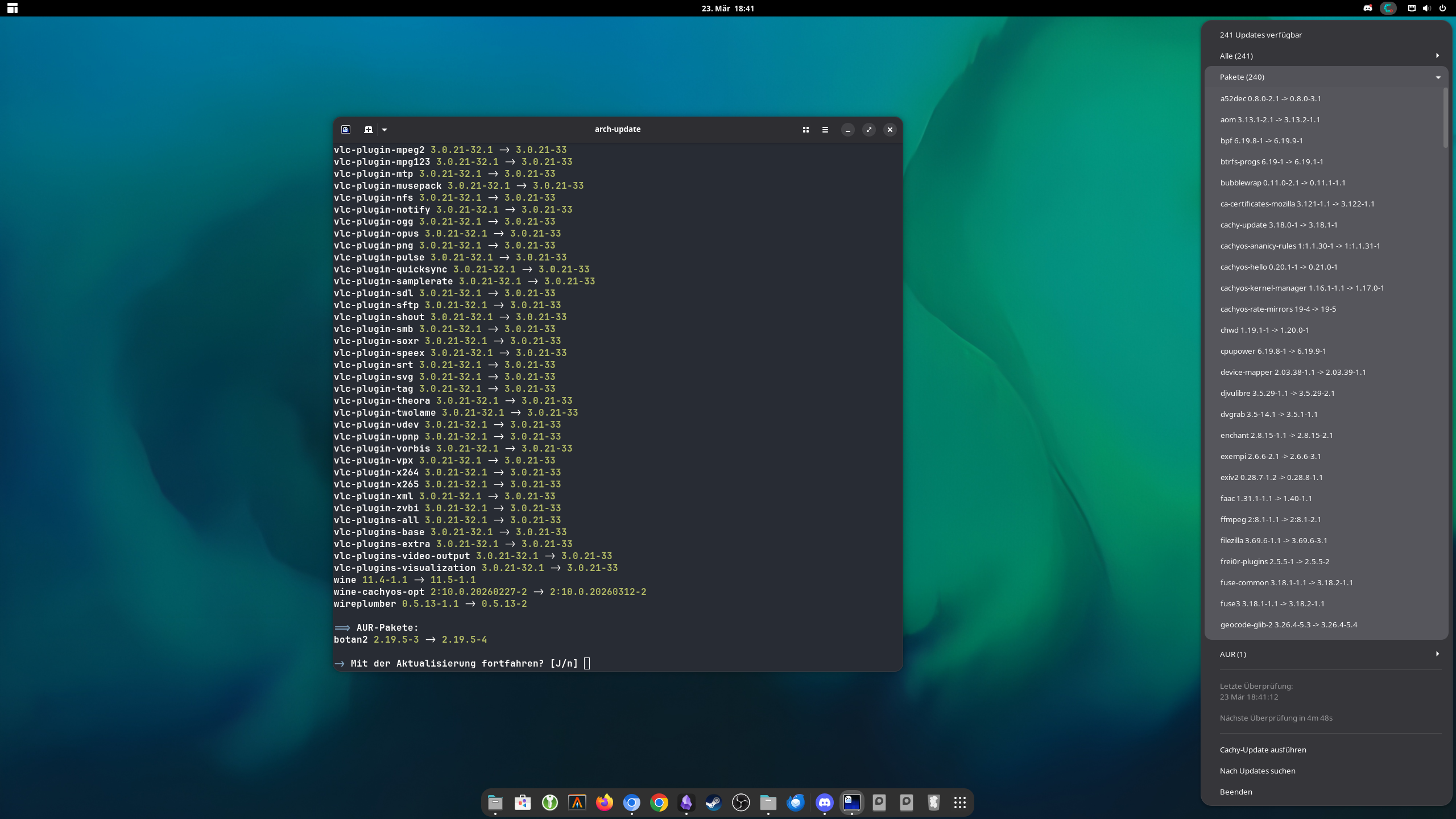
Topaktuelle Software, alle neuen Features gleich da: Das gibt es nur, wenn man Aktualisierungen auch einspielt. Bei einer Rolling-Release-Distribution wie CachyOS oder Arch Linux kommen die Updates in einem stetigen Fluss, ein großes Upgrade von einer Version auf die nächste wie bei Ubuntu oder Linux Mint, gibt es hier nicht. Das System ist dann immer auf dem neuesten Stand.
Das hat viele Vorteile: Auf eine neue Desktop-Version mit neuen Features muss ich nicht lange warten, die neueste Kdenlive-Version nicht als Flatpak einrichten und auch Kernel und Treiber sind deutlich aktueller als bei Ubuntu & Co. Lange warten sollte man mit dem Aktualisieren allerdings nicht. Was das mit einem Arch-Linux-System macht, hat mir mein Arbeitsrechner in der Pandemie vor Augen geführt. Monatelang stand er verlassen im Büro und als es dann ans Update-einspielen ging, musste ich ein Problem nach dem anderen lösen, weil sich in der Zwischenzeit so viel bei Arch Linux verändert hat. Das ist also nix für Rechner, die nur selten gebootet werden.
Kürzlich bin ich mal ein oder zwei Wochen nicht zum Updaten gekommen, weil ich so selten am Gaming-PC war und kurz vor einem Livestream prinzipiell nichts anfasse. Zack waren über 500 Updates zusammen gekommen. Da sich nichts Gravierendes verändert hat in der Zwischenzeit, war das allerdings kein Problem.
Update-Helferchen
Damit das Aktualisieren nicht in Vergessenheit gerät, bringt CachyOS ein Update-Applet mit – genauer gesagt eine angepasste Version des arch-updaters. Der Cachy-Updater nistet sich als Panel-Applet in der Desktopleiste ein und prüft regelmäßig, ob Aktualisierungen vorhanden sind. Eine kleine rote Ecke am Applet zeigt, wenn Updates verfügbar sind und eine Benachrichtigung macht ebenfalls darauf aufmerksam.
Cachy-Updater aktivieren
Wer das System mit dem neuesten Image vom März 2026 installiert und dabei Gnome oder KDE Plasma als Oberfläche ausgewählt hat, muss nichts weiter tun, um die Funktion zu nutzen. Wer aber mit mir im Herbst auf CachyOS umgestiegen ist oder einen anderen Desktop gewählt hat, muss den Updater erst anschalten.
Dazu öffne ich den Hello-Dialog, wechsle zu „Apps/Tweaks“ und setze einen Haken bei „Cachy Update aktiviert“. Das öffnet ein Terminalfenster und startet die Installation aller dafür nötigen Pakete. Anschließend taucht das Applet in der Leiste auf und prüft ab sofort einmal beim Start und dann jede Stunde. ob es Aktualisierungen gibt.
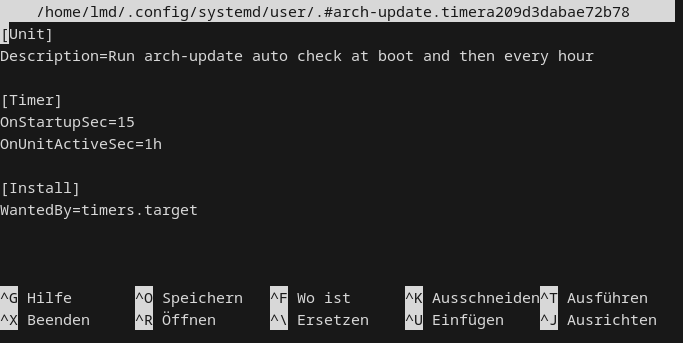
Wem das zuviel oder zuwenig ist, der kann dieses Intervall ganz nach belieben anpassen und zwar mit folgendem Befehl:
systemctl --user edit --full arch-update.timerDas öffnet die Konfigurationsdatei im Kommandozeileneditor Nano. Hinweise zur Bedienung stehen am unter Rand. Die Zeile „OnStartupSec“ legt fest, wie lange nach dem Systemstart auf Updates geprüft wird. Standardmäßig sind das 15 Sekunden. Die Zeile danach mit „OnUnitActiveSec“ dagegen bestimmt das Abfrageintervall danach – „1h“ ist hier voreingestellt. Änderungen speichert die Tastenkombination Strg+O, mit Strg+X schließe ich den Editor.
Updates einspielen
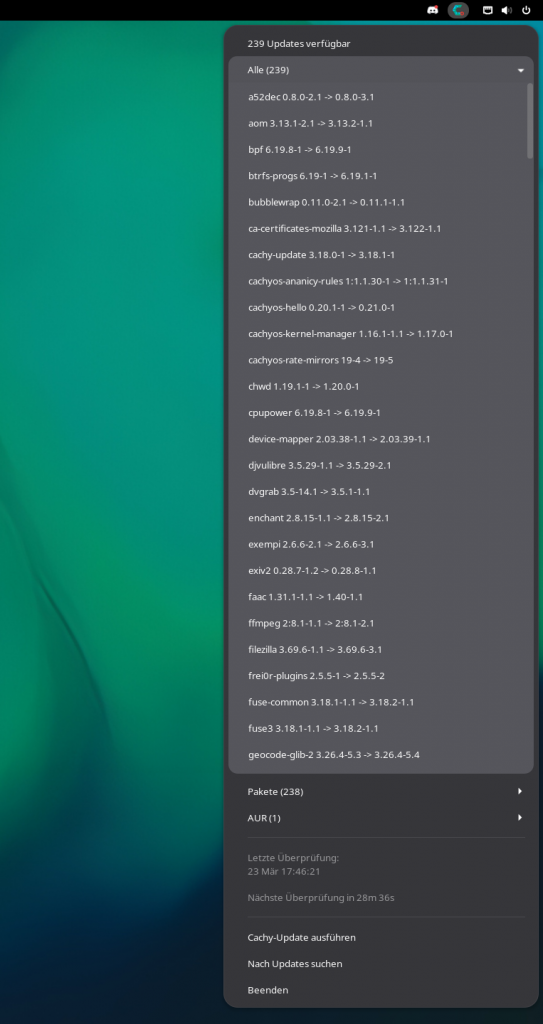
Sind Updates vorhanden, poppt also kurz nach dem Systemstart eine Benachrichtigung auf und den Updater ziert eine kleine rote Ecke. Ein Klick darauf öffnet eine Übersicht, wieviele Pakete aus welcher Quelle aktualisiert werden können. Klicke ich auf den kleinen Pfeil hinter einer Quelle, kann ich sogar sehen, welche Pakete das im Einzelnen sind. Dabei prüft das Applet sowohl die offiziellen Paketquellen als auch installierte Flatpaks und Software aus dem AUR.
Um das Update zu starten, reicht ein Klick auf „Cachy-Update ausführen“. Daraufhin öffnet sich ein Terminalfenster, das das Skript startet. Falls es Neuigkeiten von der Arch-Linux-Website gibt, bietet der Installer diese zur Ansicht direkt im Terminal an. Dann werden zuerst die Pakete aus den offiziellen Repositories erneuert. Anschließend sind Updates aus dem AUR dran, was je nach Anzahl der Pakete eine Weile dauern kann, weil die erst kompiliert werden. Und schließlich aktualisiert das Skript auch die Flatpaks und ihre gemeinsam genutzten Plattform-Pakete.
Wenn dabei ein neuer Kernel oder neue Grafiktreiber eingespielt werden, weist der Updater darauf hin, dass ein Neustart fällig ist. In manchen Fällen müssen nur Dienste neu gestartet werden (was ein Reboot ebenfalls erledigen würde), dann bietet das Skript aber an, diese Dienste im laufenden System neu zu starten. Ist das Update erfolgreich durchgelaufen, kann ich das Fenster mit der Enter-Taste schließen.
Fazit
Natürlich kann man Updates auch einfach mit pacman -Syu (nur die Paketquellen), paru -Syu (Paketquellen & AUR) sowie flatpak update (Flatpaks) einspielen. Aber ein Applet, das das in einem Rutsch erledigt und außerdem regelmäßig nachsieht, ob es Neues gibt, ist schon sehr praktisch.
Besonders gut gefällt mir, dass es alle Software-Quellen abdeckt und sogar Dienste neu starten kann. Wer eine grafische Oberfläche mit hübschem Fortschrittsbalken sucht, wird enttäuscht. Doch für mich ist es genau das Richtige: Es verzichtet auf unnötigen Schnickschnack, liefert alle nötigen Informationen darüber, was gerade passiert und funktioniert zuverlässig.
Schreibe den ersten Kommentar